Co je AI sken dokladu
AI sken je funkce, která vám ušetří ruční opisování údajů z papírových dokladů. Pořídíte fotku účtenky, faktury nebo paragonu, Taxorio snímek zpracuje modelem Gemini od Googlu a údaje předvyplní. Doklad počká ve schránce dokladů — vy jen zkontrolujete výsledek a potvrdíte.
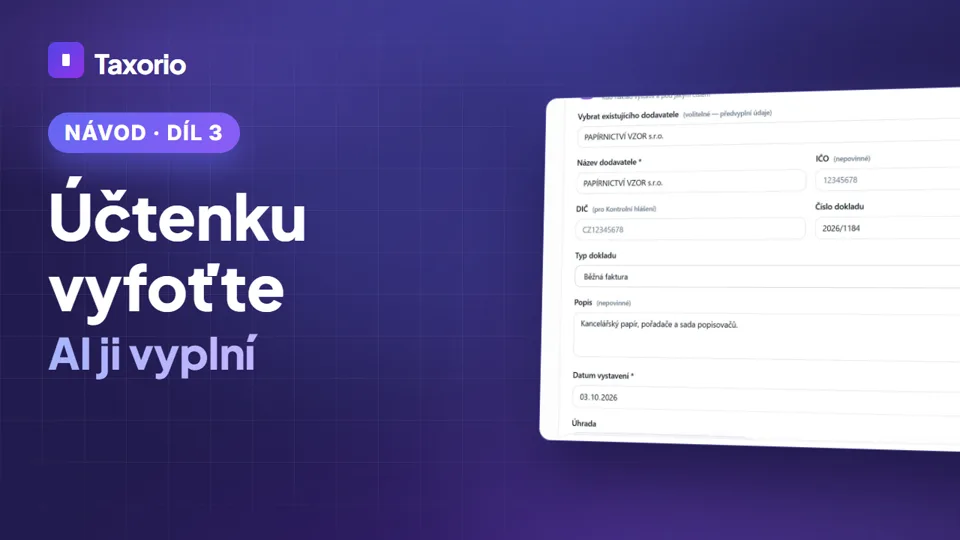
Jak spustit sken
- V sekci Náklady přepněte na záložku Schránka a klikněte na Přidat doklad → Vyfotit doklad. Ve stejné nabídce je i Mobilní sken (přes QR kód z telefonu) a Nahrát soubor / Nahrát složku; soubory můžete taky prostě přetáhnout kamkoli na stránku.
- V prohlížeči povolte přístup ke kameře, pokud o to aplikace požádá.
- Namiřte kameru na doklad a pořiďte snímek, nebo nahrajte existující soubor.
- Doklad se objeví ve frontě schránky ve skupině Zpracování a po pár sekundách se přesune mezi Připraveno nebo Ke kontrole.
Stejnou cestou projde i doklad, který si necháte poslat na sběrný e-mail. Nahrát doklad jde i přímo do formuláře nákladu (Náklady → Nový náklad) — tam se ale AI spustí až tlačítkem Analyzovat AI a náklad rovnou uložíte, bez zastávky ve schránce.
Jak správně nafotit doklad
Kvalita fotografie přímo ovlivňuje přesnost AI. Dodržujte tato pravidla pro nejlepší výsledky:
- Osvětlení — doklad fotografujte při dostatečném světle. Přímé silné světlo (záblesk) může způsobit přesvícení a nečitelnost. Ideální je přirozené denní světlo nebo nepřímé osvětlení.
- Úhel — foťte kolmo shora, ne ze strany. Zkosený snímek AI ztěžuje rozpoznání textu.
- Zaostření — počkejte, až se obraz zaostří před pořízením snímku. Rozmazané fotografie AI nerozpozná.
- Celý doklad v záběru — ujistěte se, že jsou viditelné všechny čtyři rohy dokladu.
Co AI rozpozná
AI extrahuje tyto údaje:
- Dodavatel — název firmy z hlavičky dokladu.
- IČO a DIČ dodavatele — pokud jsou na dokladu uvedeny.
- Číslo dokladu — variabilní symbol nebo číslo faktury.
- Celková částka — s DPH i bez DPH, pokud jsou na dokladu rozlišeny.
- Datum vystavení a DUZP — datum uskutečnění zdanitelného plnění.
- Sazba a výše DPH — pokud jsou na dokladu vyznačeny.
- Splatnost — pokud je na dokladu uvedena.
- Datum úhrady — pokud je na dokladu (účtenka, stvrzenka z karty, razítko „uhrazeno“); datum v budoucnu se nepřevezme. Jinak ho schránka odhadne podle DUZP, nebo doklad se splatností teprve v budoucnu předvolí jako Nezaplaceno.
- Kategorie výdaje — AI automaticky navrhne kategorii (Software a licence, Hardware a technika, Cestovné, Pohonné hmoty, Služby…) podle obsahu dokladu. Doporučujeme kategorii před potvrzením ověřit.
- Popis — co bylo předmětem plnění, odvozeno z řádkových položek dokladu.
- Typ dokladu — faktura, účtenka, výzva k platbě, doklad o zaplacené záloze, vyúčtování s odpočtem zálohy, dobropis.
- Přenesená daňová povinnost — AI rozpozná i její typ: přijetí služby z EU (§ 24), pořízení zboží z EU (§ 16), služba ze třetí země (§ 108) i tuzemský režim (§ 92a) včetně kódu předmětu plnění.
- Měna — pro zahraniční doklady v EUR, USD a dalších měnách.
Když doklad odečítá zálohu (vyúčtování) nebo jde o zaplacenou výzvu k platbě, náhled v detailu rovnou napíše, jestli Taxorio odpovídající zálohu eviduje a co se potvrzením zapíše — podrobně v článku Zálohy na vstupu.
Doklad, který není daňovým dokladem (smlouva, nabídka, dodací list), AI odmítne a označí ho ve schránce ve skupině Chyby — nezaevidujete ho omylem jako výdaj.
Přesnost AI a kontrola
AI sken dosahuje přesnosti přes 90 % u standardních tisknutých dokladů. I tak vždy zkontrolujte rozpoznané hodnoty — zejména částku, datum a kategorii — před uložením. Nesprávně zaevidovaný náklad může zkreslit daňové podklady.
Doklad, u kterého se AI zpracování nepovede, zůstane ve schránce ve skupině Chyby s vysvětlením proč. Otevřete ho a klikněte na Zkusit AI znovu, nebo údaje doplňte ručně a doklad potvrďte. Když je AI jen dočasně přetížená nebo mimo provoz, doklad do chyb nespadne: zůstane mezi zpracovávanými s popiskem Čeká na AI a Taxorio ho rozpozná automaticky, jakmile to půjde.
Při delším výpadku AI uvidíte nahoře v aplikaci lištu AI teď nefunguje. Sken ve formuláři nového výdaje do té doby nepůjde — údaje vyplňte ručně, nebo doklad nahrajte do schránky dokladů, kde ho Taxorio rozpozná samo, až AI zase poběží. Asistent v chatu během výpadku zprávy nepřijímá; rozepsaný text vám zůstane.