Ruční přepisování údajů z účtenek a faktur je jedním z nejnudnějších úkolů podnikatele. S AI skenováním v Taxoriu stačí doklad vyfotit nebo nahrát — systém rozpozná všechny údaje automaticky. V tomto článku probereme kompletní workflow od nahrání dokladu po vytvoření nákladu, včetně mobilního skenování a hromadného zpracování.
Desktop upload: Nahrání z počítače
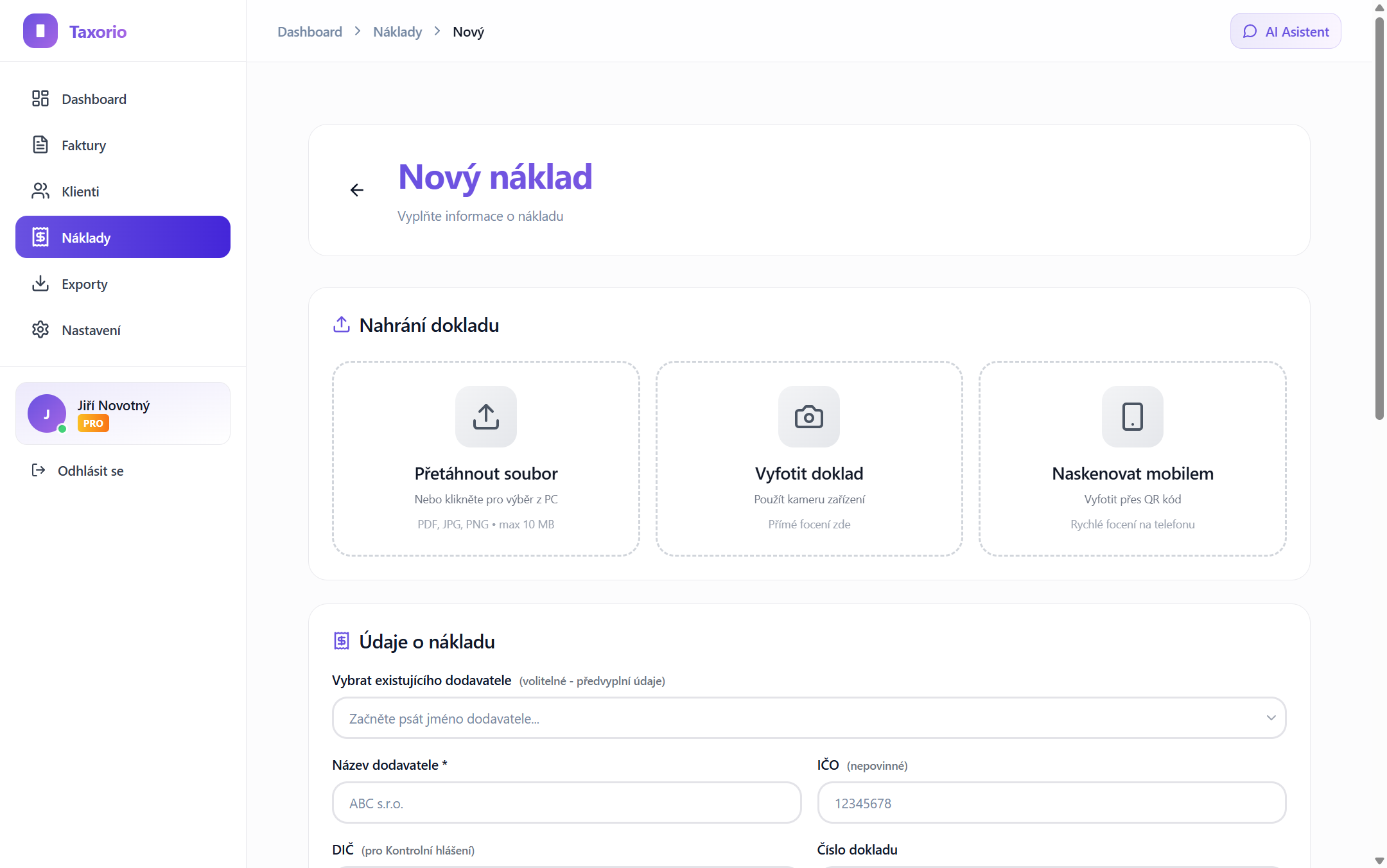
Nejjednodušší způsob, jak doklad zpracovat, je nahrát ho přímo z počítače. Přejděte do sekce „Doklady“ v hlavním menu.
Drag & drop
Jednoduše přetáhněte soubor z průzkumníka souborů do vyznačené oblasti na stránce. Oblast se vizuálně zvýrazní, jakmile nad ní podržíte soubor, takže přesně víte, kam ho pustit.
Kliknutí na upload
Alternativně klikněte na tlačítko „Nahrát“ v sekci Doklady. Otevře se systémový dialog pro výběr souboru. Vyberte doklad a potvrďte.
Podporované formáty:
- PDF — ideální pro faktury a doklady přijaté e-mailem
- JPG — fotografie dokladů
- PNG — screenshoty nebo naskenované doklady
Maximální velikost souboru je 50 MB. Pro většinu dokladů je to více než dostatečné. Pokud máte větší soubor, zmenšete rozlišení nebo zkomprimujte PDF.
Mobilní sken: Skenování telefonem
Když sedíte nad hromadou papírových účtenek, je rychlejší je vyfotit přímo telefonem. Taxorio nabízí elegantní řešení bez nutnosti instalovat mobilní aplikaci.
Krok 1: Vygenerování QR kódu
Na desktopu v sekci Doklady klikněte na tlačítko „Mobilní sken“. Na obrazovce se zobrazí QR kód spolu s odpočítávacím časovačem (countdown timer). QR kód je platný 5 minut — po vypršení je potřeba vygenerovat nový.
Krok 2: Naskenování QR kódu telefonem
Otevřete fotoaparát na svém telefonu (iPhone i Android mají vestavěný skener QR kódů) a naskenujte zobrazený QR kód. Otevře se webová stránka optimalizovaná pro mobilní zařízení, která slouží k pořizování fotografií dokladů.
Krok 3: Focení dokladů
Na mobilní stránce uvidíte tlačítko pro focení. Postupně vyfoťte všechny doklady, které chcete zpracovat. V rámci jedné relace můžete nahrát až 100 dokladů. Upload counter na stránce průběžně ukazuje, kolik dokladů jste již nahráli.
Krok 4: Automatické zpracování
Nahrané doklady se automaticky odešlou do Taxoria a okamžitě se spustí AI zpracování. Na desktopu uvidíte, jak se doklady postupně objevují v seznamu zpracovaných. Nemusíte čekat, až vyfotíte všechny — zpracování běží paralelně s nahráváním.
Co AI rozpozná na dokladu
AI model v Taxoriu je natrénovaný na tisících českých daňových dokladů. Rozpozná a extrahuje tyto údaje:
- Dodavatel — název firmy nebo jméno podnikatele
- IČO — identifikační číslo dodavatele
- Částka — celková částka k úhradě
- DPH — rozpad na základ a daň, včetně identifikace sazby (21 % nebo 12 %)
- Datum — datum vystavení dokladu
- Kategorie — automatická kategorizace podle typu nákladu (software, hardware, cestovné atd.)
- Číslo dokladu — číslo faktury nebo účtenky
Zpracování proběhne automaticky po nahrání. U složitějších dokladů (špatná kvalita tisku, nestandardní rozložení) může trvat déle a výsledek si zaslouží pečlivější kontrolu.
Confidence scoring: Jak hodnotit spolehlivost
U každého zpracovaného dokladu zobrazuje Taxorio míru jistoty AI (confidence score). Jde o procentuální vyjádření toho, jak moc si je AI jistá správností rozpoznaných údajů. Barevné rozlišení vám umožní okamžitě vizuálně odlišit spolehlivé výsledky od těch, které vyžadují kontrolu.
Zelená — 90 % a více: Vysoká jistota
AI si je údaji velmi jistá. Typicky jde o kvalitní tištěné faktury se standardním rozložením. Tyto doklady můžete s vysokou mírou důvěry potvrdit bez detailní kontroly.
Modrá — 70 až 89 %: Doporučená kontrola
AI rozpoznala údaje s dobrou přesností, ale některé hodnoty mohou být nejednoznačné. Doporučujeme letmou kontrolu — nejčastěji se chyby vyskytují u částek se špatně čitelnými číslicemi nebo u názvů firem s neobvyklým zápisem.
Oranžová — 50 až 69 %: Nutná kontrola
Rozpoznání je nejisté. Může jít o špatně čitelný doklad, ruční zápis nebo nestandardní formát. Vždy porovnejte extrahované údaje s originálem a opravte chyby.
Červená — pod 50 %: Vyžaduje editaci
AI nedokázala spolehlivě rozpoznat údaje. Příčinou bývá velmi špatná kvalita dokladu, rozmazaný snímek nebo cizojazyčný doklad. V tomto případě budete muset většinu údajů vyplnit ručně.
Detail dokladu: Kontrola a úprava
Po kliknutí na zpracovaný doklad se otevře modální okno rozdělené na dvě části:
Levá strana — originální doklad
Zobrazí se náhled nahraného PDF nebo obrázku. U PDF můžete listovat stránkami, u obrázků přibližovat a oddalovat. Díky tomu máte originál přímo vedle extrahovaných dat a můžete snadno porovnávat.
Pravá strana — formulář s extrahovanými daty
Formulář obsahuje všechna rozpoznaná pole s barevným označením confidence score u každého pole zvlášť. Pole s nízkou jistotou jsou zvýrazněna, abyste věděli, kam zaměřit pozornost.
Každé pole můžete upravit — stačí kliknout a přepsat hodnotu. Po kontrole všech údajů klikněte na tlačítko „Vytvořit náklad“. Náklad se uloží do evidence s automaticky přiřazeným originálním dokladem jako přílohou.
Detekce duplicit
Jedním z nejčastějších problémů při evidenci nákladů je nechtěné dvojité zadání stejného dokladu. Taxorio tomuto předchází automatickou detekcí duplicit.
Při zpracování dokladu systém porovnává rozpoznané údaje s existujícími náklady v databázi. Porovnává:
- Název dodavatele
- Částku
- Datum
- Číslo dokladu
Pokud najde shodu, zobrazí upozornění s odkazem na až 3 podobné existující náklady. Můžete je zkontrolovat a rozhodnout, zda jde skutečně o duplicitu, nebo o jiný doklad od stejného dodavatele.
Hromadné potvrzení
Pokud zpracováváte větší množství dokladů najednou (například měsíční dávku účtenek), oceníte funkci hromadného potvrzení.
V seznamu zpracovaných dokladů najdete tlačítko „Potvrdit vše připravené“. Tato funkce automaticky vytvoří náklady ze všech dokladů ve skupině Připraveno — s mírou jistoty 80 % a více a bez varovného signálu (například chybějící údaj nebo zálohová faktura). Ostatní doklady zůstanou ve skupině Ke kontrole i s uvedeným důvodem.
Hromadné potvrzení výrazně urychluje práci. Pokud máte 20 dokladů a 15 z nich má jistotu nad 80 %, jedním kliknutím vytvoříte 15 nákladů a ručně zkontrolujete pouze zbývajících 5.
Limity AI zpracování
Taxorio nabízí AI zpracování v rámci dvou plánů:
- FREE — 5 AI zpracování měsíčně. Ideální pro podnikatele s malým objemem dokladů, kteří chtějí funkci vyzkoušet.
- PRO — až 150 AI zpracování měsíčně. Pro podnikatele, kteří pravidelně zpracovávají větší množství dokladů.
Počítadlo zbývajících zpracování vidíte přímo v sekci Doklady. Po vyčerpání limitu v plánu FREE můžete doklady stále evidovat ručně nebo upgradovat na plán PRO.
Retry mechanismus: Když AI selže
Občas se stane, že AI zpracování selže — ať už kvůli dočasnému výpadku nebo kvůli velmi problematickému dokladu. Taxorio má zabudovaný retry mechanismus:
- Systém automaticky opakuje zpracování až 3krát
- Pokud ani po třech pokusech zpracování neuspěje, zobrazí se chybový stav
- U takového dokladu uvidíte tlačítko „Zkusit AI znovu“, kterým můžete manuálně spustit nový pokus
- Pokud ani opakovaný pokus nevyjde, můžete údaje zadat ručně
Tipy pro lepší rozpoznání
Kvalita rozpoznání přímo závisí na kvalitě nahraného dokladu. Dodržujte tyto zásady pro nejlepší výsledky:
Při focení telefonem
- Dobré osvětlení — foťte na dobře osvětleném místě, ideálně při denním světle. Vyhněte se přímému slunci, které vytváří ostré stíny.
- Rovný povrch — položte doklad na rovnou plochu. Pomačkaný nebo ohnutý doklad se hůře rozpoznává.
- Celý doklad viditelný — ujistěte se, že je na fotce vidět celý doklad včetně okrajů. Uříznuté hrany mohou obsahovat důležité údaje.
- Ostrost — počkejte, až se fotoaparát zaostří. Rozmazané fotky mají výrazně nižší úspěšnost rozpoznání.
- Bez odlesků — u lesklých pokladních účtenek dejte pozor na odlesky. Natočte doklad tak, aby se v něm neodráželo světlo.
Při nahrávání PDF
- Nativní PDF preferujte — PDF vytvořené digitálně (například faktury přijaté e-mailem) mají vždy lepší rozpoznání než naskenované PDF.
- Rozlišení skenu — pokud skenujete, použijte rozlišení alespoň 200 DPI. Vyšší rozlišení (300 DPI) je ideální, ale generuje větší soubory.
- Narovnání — pokud je sken šikmo, některé skenery nabízejí automatické narovnání. Rovný sken se lépe zpracovává.
Workflow pro pravidelnou evidenci
Pro maximální efektivitu doporučujeme následující workflow:
- Během dne — přijaté papírové doklady ihned vyfoťte mobilním skenem. Faktury v PDF ukládejte do jedné složky na počítači.
- Jednou týdně — hromadně nahrajte PDF faktury z počítače do Taxoria.
- Po nahrání — použijte hromadné potvrzení pro doklady s vysokou jistotou a ručně zkontrolujte zbytek.
- Na konci měsíce — zkontrolujte, že máte zaevidované všechny náklady. Porovnejte s bankovním výpisem.
Bezpečnost a soukromí
Nahrané doklady jsou zpracovávány s ohledem na bezpečnost vašich dat:
- Doklady se přenášejí šifrovaně (HTTPS)
- AI zpracování probíhá na zabezpečených serverech
- Originální soubory se ukládají jako přílohy nákladů a jsou přístupné pouze vám
- Data nejsou sdílena s třetími stranami
Tip: AI skenování je ideálním doplňkem k MCP integraci s ChatGPT nebo Claude. Zatímco AI sken zpracovává nahrané doklady, přes AI asistenta můžete konverzačně zadávat náklady, u kterých doklad nemáte (například platby kartou, kde máte údaje z bankovního výpisu). Kombinací obou přístupů pokryjete všechny typy nákladů.
AI skenování dokladů v Taxoriu výrazně zrychluje evidenci nákladů. Místo ručního přepisování údajů stačí doklad nahrát nebo vyfotit a náklad máte zaevidovaný bez přepisování. S confidence scoringem máte kontrolu nad přesností a hromadné potvrzení šetří čas u větších dávek dokladů. Ať už jste OSVČ s desítkou dokladů měsíčně nebo firma s desítkami faktur týdně, AI sken vám ušetří hodiny rutinní práce.