K čemu import slouží
Karta Import dat v Nastavení → Data přenese klienty, vydané faktury i výdaje z jiného fakturačního nástroje nebo z vašich souborů. Je dostupná ve všech plánech. Importované faktury se do limitu 5 klientů plánu Free počítají stejně jako vystavené, import se ale nikdy nezastaví — importovaným klientům pak fakturujete dál a nového klienta nad 5 odemkne plán Pro.
Co se naimportuje
- Klienti — celý adresář.
- Vydané faktury — včetně dobropisů, stavu úhrady, variabilního symbolu a DUZP. Faktury z ISDOC, PDF nebo skenu bez vyznačené úhrady vzniknou jako neuhrazené; do příjmů vstoupí, až je v detailu označíte Uhrazeno. Faktury, které vystavil někdo jiný (IČO vystavitele nesedí s Firemními údaji), přeskočíme.
- Zálohy a vyúčtování — navážeme je na zálohovou fakturu, aby se zaplacená záloha započetla jen jednou. Zálohu bez vyznačené úhrady, ke které importujete daňový doklad k přijaté platbě, označíme jako uhrazenou dnem té platby. Co spolehlivě spojit nejde, přeskočíme a náhled napíše, co udělat. Z vlastního exportu Taxoria nahrajte export.json.
- Faktury v cizí měně — v EUR, USD, GBP, CHF a PLN zůstanou v původní měně. Kurz převezmeme z exportu, jinak použijeme kurz ČNB. Když kurz zjistit nejde, nehádáme ho — doplníte ho v náhledu.
- Výdaje — včetně % uplatnění, kategorií, přenesené daňové povinnosti a cizích měn (přepočet kurzem ČNB). Ke skenům a PDF uložíme původní soubor jako přílohu. Kategorii, kterou nepoznáme, založíme jako Ostatní.
- Doklady s více sazbami DPH — výdaj vznikne s rozpisem po sazbách, když ho zdroj nese. Když rozpis chybí nebo nesedí na částky dokladu, doklad přeskočíme a zadáte ho ručně volbou Rozdělit na více sazeb. Když zdroj rozpis sazeb nenese, sazbu jen odvodíme z poměru DPH a základu — doklady se štítkem „sazba DPH dopočtena“ zkontrolujte.
- Export z Vyfakturuj — čteme ho podle jejich dokumentace: storna nepřevezmeme a neuhrazené faktury vzniknou jako neuhrazené. Fakturu s odečtenou zálohou převezmeme jen s daňovým dokladem k záloze ze stejného exportu. Zvláštní režim DPH (třeba použité zboží) neumíme — takové faktury převezmeme bez DPH a náhled to řekne.
Nepřenáší se párování plateb s bankovními výpisy, historie odesílání e-mailem, PDF faktur (vytvoříme nová) ani číselná řada — tu si po importu nastavte v Nastavení → Fakturace.
Jaké soubory lze nahrát
Zdroj poznáme sami, stačí nahrát soubory:
- exporty z Fakturoidu, iDokladu a Vyfakturuj (z iDokladu seznamy faktur a kontaktů, ceník nepřevádíme), vydané i přijaté faktury v XML pro Pohodu (třeba z FakturaOnline) a přijaté faktury z Money S3 (XML),
- vlastní export z Taxoria (Nastavení → Data → Export dat) — z export.json převezmeme faktury i s režimem DPH, údaji odběratele z doby vystavení, jazykem a úhradou v cizí měně, výdaje i se zálohami a vyúčtováním a s odloženým odpočtem DPH, karty klientů beze změny,
- CSV, XML, JSON, XLSX, ZIP se vším dohromady, e-maily (.eml) s přílohami a soubory Word,
- ISDOC, i vložený v PDF,
- PDF faktury a fotky účtenek (JPG, PNG, HEIC, WEBP).
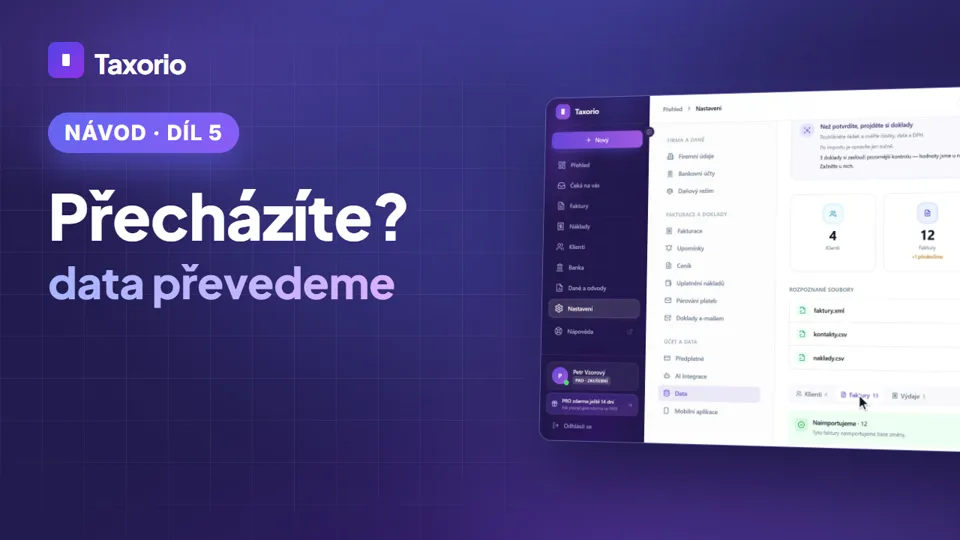
Postup krok za krokem
- Otevřete Nastavení → Data → Import dat.
- Přetáhněte soubory nebo vyberte celou složku s exportem.
- Klikněte na Analyzovat soubory. Větší dávka může chvíli trvat.
- Projděte náhled — otevře se u záložky, kde je něco k ověření.
- U přeskočených dokladů doplňte chybějící údaj přímo v náhledu.
- Klikněte na tlačítko Importovat — teprve teď se data zapíší do účtu.
Jak číst náhled
- Přeskočíme — doklad se nenaimportuje. U každého je důvod, u většiny i co udělat.
- S upozorněním — doklad se naimportuje, ale zkontrolujte ho: něco jsme odvodili nebo načetli ze skenu.
- Naimportujeme — doklad bez výhrad.
Faktura bez položek (třeba z CSV Fakturoidu) dostane jednu položku na celou částku. Chcete položky? Přidejte do importu i PDF těchto faktur.
Výdajům bez data úhrady doplní tlačítko Doplnit odhad úhrady datum plnění. Odhad pak zkontrolujte u dokladů s upozorněním.
Jak dořešit přeskočené doklady
Řadu dokladů opravíte v náhledu jedním kliknutím:
- sazba DPH, datum, jméno klienta, celková částka nebo kurz,
- směr dokladu — vydaná faktura, nebo náklad,
- typ dokladu — běžná, nebo zálohová faktura,
- režim přenesení daňové povinnosti u přijatého dokladu — služba nebo zboží z EU, služba ze třetí země, tuzemské přenesení podle § 92a, nebo běžná česká DPH. Režim musí sedět s DIČ a zemí dodavatele: službu ze třetí země od dodavatele s DIČ z EU (třeba irským „IE…“) import přeskočí a v náhledu vám nabídne vybrat správný režim — v přiznání k DPH by jinak skončila na špatném řádku,
- Zkusit znovu u nečitelného skenu nebo PDF.
U víc dokladů se stejným důvodem nabídne náhled hromadnou opravu, třeba „Použít 21 % pro všech 14 dokladů s tímto důvodem“. Opravený doklad se přesune do sekce Naimportujeme.
Doklad s více sazbami DPH, jehož rozpis nesedí, v náhledu opravit nejde. Ostatní doklady naimportujte a tenhle zadejte ručně volbou Rozdělit na více sazeb.
Duplicity a opakovaný import
Doklad s číslem, které už v účtu máte, přeskočíme. Když se faktura se stejným číslem liší částkou nebo odběratelem, náhled vás požádá o kontrolu. Import proto můžete spustit i vícekrát, třeba po částech.
Limity dávky
- Nejvýš 500 souborů a 250 MB na dávku.
- Jeden soubor do 10 MB, ZIP nebo e-mail do 50 MB.
- Nejvýš 150 PDF nebo fotek na dávku; platí i denní limit skenů.
Větší dávku rozdělte na dvě nahrání. Náhled vyprší po zhruba 30 minutách nečinnosti.
Když se něco nedaří
U souboru, který nepoznáme, napíše náhled důvod. Zkuste ho exportovat znovu, nebo doklad zadejte ručně. Když něco nefunguje podle návodu, napište nám na info@taxorio.cz.