Если вы регулярно выставляете счета за одни и те же услуги или товары, ощущение знакомое: снова и снова вписываете одно и то же название позиции, ту же единицу, ту же цену. На одном счёте это не мешает, на десятом за месяц начинает раздражать. Прайс-лист в Taxorio снимает эту рутину — позиции вы заводите один раз, а потом добавляете их в счёт одной кнопкой.
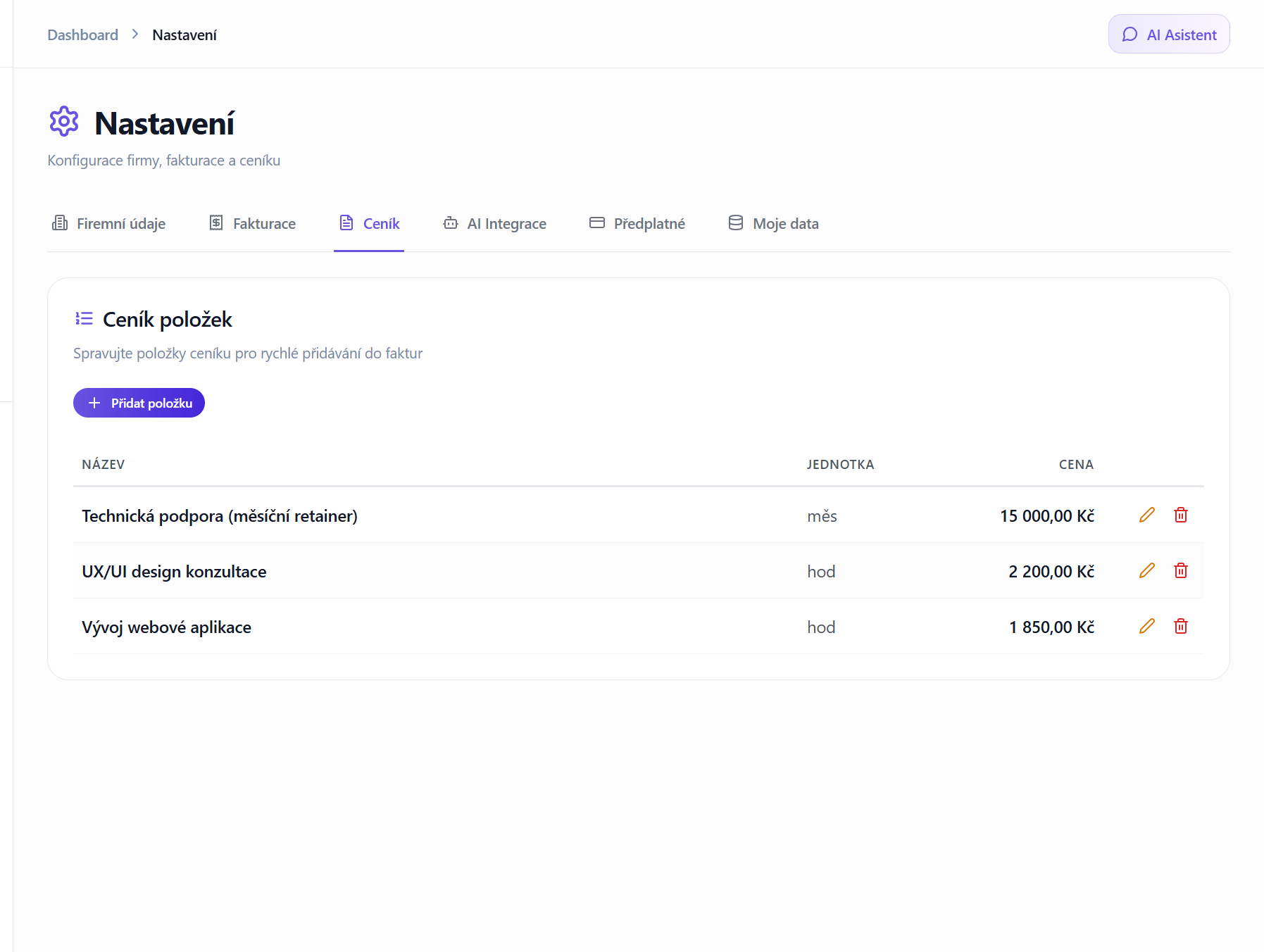
Что такое прайс-лист
Прайс-лист — это заранее сохранённые позиции счёта. Каждая позиция содержит:
- Название — описание услуги или товара в том виде, в каком оно попадёт на счёт
- Единицу — на выбор ks, hod, den, měs, m, m², kg
- Цену за единицу в Kč
- Ставку DPH (НДС) — поле видят только плательщики DPH; у остальных ставка всегда 0 %
Когда вы используете позицию при создании счёта, на документ добавляется строка с подставленным названием, единицей, ценой и ставкой. Остаётся поправить количество и при необходимости детали.
Где находится прайс-лист
Управление позициями живёт в Настройках. После входа в Taxorio откройте настройки и перейдите на вкладку Прайс-лист. Там виден список всех сохранённых позиций и кнопка добавления новой.
Как завести позицию
- Откройте «Настройки → Прайс-лист»
- Нажмите «Добавить позицию»
- Заполните название — это тот текст, который увидит клиент на счёте, поэтому пишите конкретно. Вместо «Консультации» лучше «Консультационные услуги по веб-разработке».
- Выберите единицу — чаще всего это hod (час), ks (штука) или měs (месяц). Возьмите ту, которая соответствует тому, как вы считаете работу.
- Задайте цену за единицу без DPH. Например, 1 500 Kč за час консультации.
- Плательщикам DPH — выберите ставку: 21 %, 12 % или 0 %.
- Сохраните
Позиция сразу доступна при выставлении счетов.
Изменение позиции
Нужно поправить цену или название? В списке прайс-листа нажмите значок карандаша у нужной позиции. Откроется форма с текущими значениями, их можно свободно менять. После сохранения изменение отразится на вновь создаваемых счетах — уже выставленные документы останутся нетронутыми.
Удаление позиции
Если позиция больше не нужна, нажмите значок корзины. Taxorio спросит подтверждение, чтобы вы не удалили её случайно. После подтверждения позиция исчезает из прайс-листа. Счета, на которых она использовалась, не меняются: строки счёта хранятся в самом документе.
Как пользоваться прайс-листом при создании счёта
- Создайте новый счёт — нажмите «Новый счёт» и заполните данные получателя либо выберите существующего клиента.
- В разделе «Позиции» нажмите кнопку «Из прайс-листа» — она находится над таблицей позиций.
- Откроется окно с вашим прайс-листом — список сохранённых позиций с названием, единицей и ценой.
- Нажмите на нужную позицию — она сразу добавляется в счёт.
- Строка подставится целиком:
- Описание — название из прайс-листа
- Количество — 1
- Единица — из прайс-листа
- Цена за единицу — из прайс-листа
- Ставка DPH — из прайс-листа; у неплательщика и в режимах без чешского DPH подставляется 0 %
- Поправьте количество — если вы выставляете 8 часов консультаций, замените 1 на 8. Итог пересчитается сам.
- Добавьте остальные позиции — повторите то же для других услуг на этом же счёте.
Новая позиция прямо из счёта
Если при выставлении счёта выяснилось, что нужной позиции ещё нет, идти в настройки необязательно. В том же окне прайс-листа можно создать позицию на месте: вы заполняете название, единицу и цену, позиция сохраняется в прайс-лист и одновременно добавляется в текущий счёт. Это особенно удобно на первых счетах, когда прайс-лист только собирается.
Примеры позиций для разных профессий
Посмотрим на конкретные наборы, которые может собрать себе разный OSVČ.
IT-консультант или программист
- Программирование | hod | 1 800 Kč
- Консультация и анализ | hod | 2 000 Kč
- Code review | hod | 1 500 Kč
- Ежемесячная поддержка и сопровождение | měs | 5 000 Kč
- Развёртывание приложения в продакшене | ks | 3 000 Kč
Графический дизайнер
- Разработка логотипа (3 варианта) | ks | 15 000 Kč
- Дизайн страницы сайта | ks | 8 000 Kč
- Дизайн баннера | ks | 2 500 Kč
- Вёрстка печатного материала (A4) | ks | 1 200 Kč
- Графические работы | hod | 1 200 Kč
Специалист по маркетингу
- Ведение социальных сетей | měs | 8 000 Kč
- Ведение PPC-кампаний | měs | 6 000 Kč
- Подготовка контента (статья в блог) | ks | 3 000 Kč
- SEO-аудит | ks | 12 000 Kč
- Маркетинговая консультация | hod | 1 500 Kč
Мастер или строитель
- Монтажные работы | hod | 650 Kč
- Выезд на объект | ks | 500 Kč
- Электромонтажные работы | hod | 800 Kč
- Ревизия электропроводки | ks | 3 500 Kč
- Материалы — фиксированная надбавка | ks | 1 000 Kč
Как работать с прайс-листом эффективнее
1. Заведите позицию для каждой регулярной услуги
Начните с инвентаризации: что вы выставляете повторно? Для каждой такой услуги заведите позицию. Чем полнее прайс-лист, тем меньше ручного ввода при каждом счёте.
2. Пересматривайте цены в начале года
Начало года — удобный повод пройтись по прайс-листу. Если вы поднимаете цены, обновите позиции: новые счета начнут использовать актуальные суммы автоматически.
3. Используйте понятные названия
Название позиции попадает прямо на счёт, который видит клиент. Вместо внутренних сокращений вроде «SEO м.» пишите «Ежемесячная SEO-оптимизация сайта». Клиенту будет ясно, за что он платит.
4. Разделяйте похожие услуги
Если у вас разные тарифы — например, обычная консультация за 1 500 Kč в час и срочная за 2 500 Kč в час, — заведите отдельную позицию на каждый вариант. Так вы не выберете не ту строку.
5. Позиция — это не жёсткий шаблон
Помните: прайс-лист только подставляет значения. После добавления в счёт можно поменять всё — название, цену, единицу, количество. Если для конкретного клиента у вас другая цена, просто исправьте её на счёте.
Прайс-лист и регулярные счета
Прайс-лист — инструмент для ускорения ручного выставления, он полезен всякий раз, когда счёт создаёте вы сами. Но если клиенту вы выставляете одну и ту же сумму в одном и том же ритме, позицию можно вообще не выбирать вручную: заведите график регулярного счёта, и документ будет выставляться сам. Доступны месячные кратности — раз в 1, 3, 6 или 12 месяцев; выставленный счёт либо просто попадает к вам с уведомлением, либо сразу уходит клиенту письмом. Функция входит в план PRO.
Для разового ручного выставления благодаря прайс-листу остаётся несколько шагов:
- Новый счёт
- Выбор клиента из списка — реквизиты подставятся
- Кнопка «Из прайс-листа» и выбор позиции
- Правка количества, если нужно
- Выставление
Такой путь удобен там, где позиции или сумма меняются и полноценный график был бы неудобен.
Что хорошо сочетается с прайс-листом
- Данные из ARES — клиента вы добавляете один раз по IČO, Taxorio подтянет остальные реквизиты. В следующий раз достаточно выбрать его из списка.
- Автоматическая нумерация — номера обычных счетов система присваивает сама в формате YYYYXXXX.
- QR-код для оплаты — после включения QR-платежей в настройках на PDF с положительной суммой добавляется QR-код в формате SPD, и клиент оплачивает счёт одним сканированием в мобильном банке.
- Статусы счетов — после выставления видно, оплатил ли клиент. Счёт можно перевести в статус «Оплачен», а по истечении срока оплаты он сам покажется как «Просрочен».
- Интеграция MCP — на плане PRO Taxorio можно подключить к Claude и работать со счетами в диалоге: Claude видит ваш список клиентов и позиции прайс-листа и создаёт по ним счёт.
С чего начать
Если раньше вы прайс-листом не пользовались, просмотрите последние счета и выпишите повторяющиеся позиции. Заведите каждую в настройках — и следующий счёт потребует заметно меньше ввода.
Taxorio даёт прайс-лист на всех планах, включая бесплатный: даже с неограниченными счетами для 5 клиентов бесплатно можно посмотреть, как это работает. На плане PRO за 69 Kč в месяц ограничений на количество клиентов и позиций нет.
Время, потраченное на повторный ввод одних и тех же данных, — это время, которое можно было отдать работе для клиентов.
Границы Taxorio: Taxorio помогает ИП в Чехии выставлять счета и вести учёт доходов и расходов. Это не полноценная бухгалтерия и не персональная налоговая консультация. Нестандартный или неподдерживаемый случай перед подачей отчётности проверьте с чешским бухгалтером или налоговым консультантом.