Выставление счёта — самая частая операция у любого предпринимателя. В Taxorio весь путь проходит от выбора клиента до готового PDF с QR-кодом для оплаты. В этом руководстве разберём каждый шаг, чтобы ваши счета содержали все обязательные реквизиты и выглядели аккуратно.
Что нужно подготовить заранее
Перед первым счётом убедитесь, что в Taxorio заполнены базовые данные:
- Данные компании — наименование или ваши имя и фамилия как OSVČ (предпринимателя, работающего на себя), IČO (идентификационный номер) и при необходимости DIČ (налоговый номер).
- Адрес — улица, почтовый индекс, город.
- Банковский счёт — номер счёта и код банка, при необходимости IBAN и BIC/SWIFT.
- Хотя бы один клиент в базе.
Если этих данных ещё нет, пройдите сначала по руководству Как настроить Taxorio.
Шаг 1: вход в приложение
Откройте app.taxorio.cz и войдите через аккаунт Google либо по электронной почте и паролю. После входа вы попадёте на панель с обзором финансов.
Шаг 2: переход к созданию счёта
В меню слева выберите раздел «Счета» — откроется список всех ваших документов. В правом верхнем углу страницы находится кнопка «Новый счёт»: она открывает форму создания документа.
Шаг 3: выбор клиента
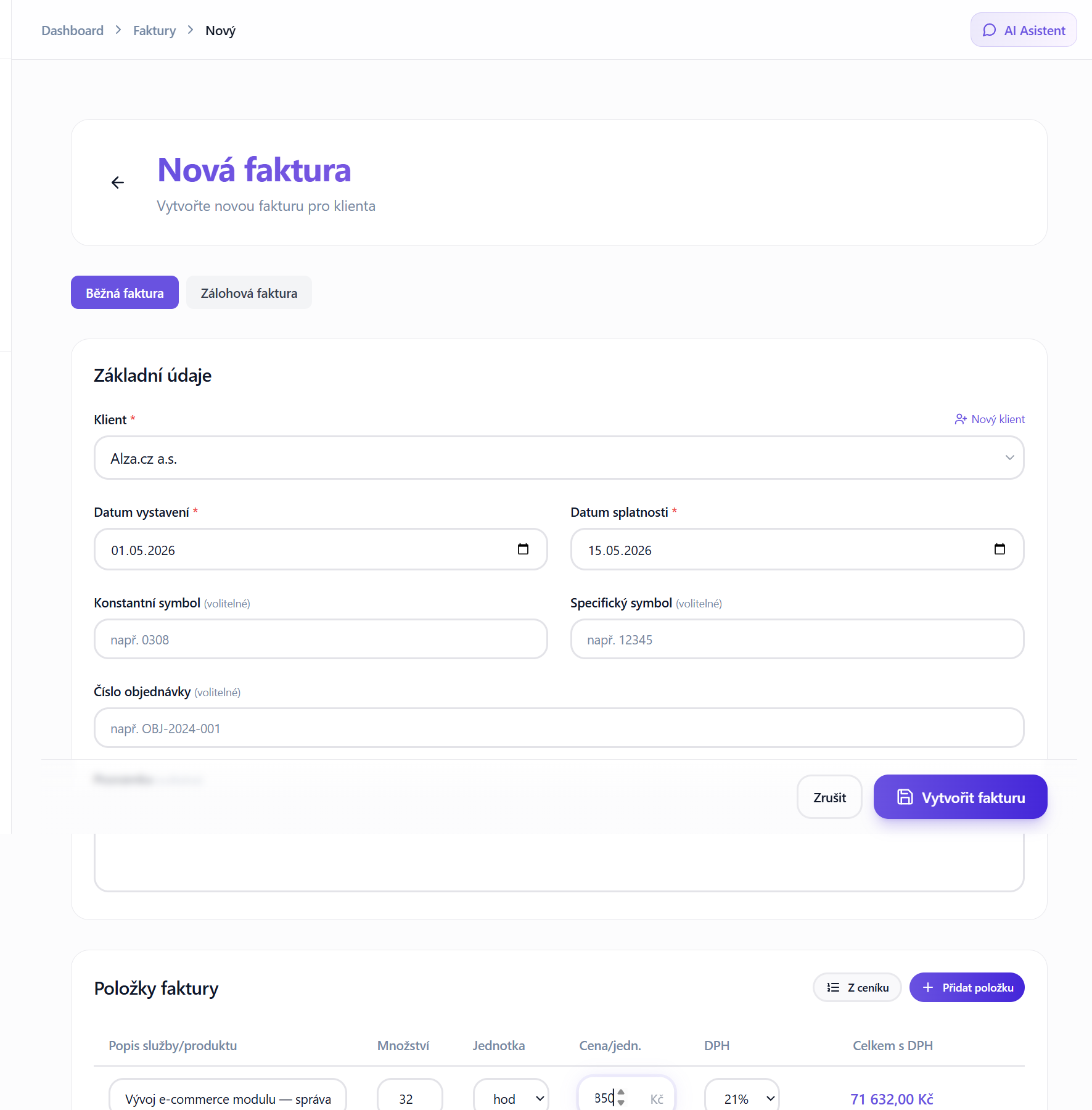
Первое поле формы — клиент. Taxorio использует выпадающий список с полнотекстовым поиском: начните вводить наименование компании, IČO или имя клиента, и система предложит совпадения из вашей базы.
Если клиента в базе ещё нет, его можно создать прямо из формы счёта по ссылке добавления нового клиента. При создании доступна подстановка данных из реестра ARES: введите IČO, и система подставит наименование, адрес, DIČ и другие сведения.
Почему выбор клиента важен
Реквизиты клиента переносятся на счёт автоматически, и статус клиента по НДС (DPH) учитывается при расчёте налога. Проверьте, что данные актуальны, особенно адрес и DIČ.
Шаг 4: дата выставления и срок оплаты
После выбора клиента заполните даты:
- Дата выставления — подставляется сегодняшняя. Её можно изменить, если документ нужно оформить задним числом, например при выставлении за услуги предыдущего месяца.
- Срок оплаты — рассчитывается как дата выставления плюс 14 дней. Это значение по умолчанию меняется в настройках либо правится на конкретном счёте.
Обе даты важны для корректной отчётности по НДС. Дата налогооблагаемой операции (DUZP, datum uskutečnění zdanitelného plnění) для услуг обычно совпадает с датой выставления.
Шаг 5: необязательные поля
В форме есть несколько полей, которые заполняются по необходимости:
- Константный символ — обозначает тип платежа, например 0308 для оплаты услуг.
- Специфический символ — дополнительный идентификатор, помогающий сопоставлять платежи.
- Номер заказа — если вы выставляете счёт на основании заказа клиента.
- Примечание — произвольный текст, который появится на счёте.
Эти поля необязательны, но они упрощают общение с клиентом и сопоставление платежей на банковском счёте.
Шаг 6: позиции счёта
Самая важная часть формы. Для каждой позиции заполните:
- Описание — короткое описание услуги или товара, например «Разработка веб-приложения» или «Консультация по ИТ-безопасности».
- Количество — число единиц, например 40 часов работы.
- Единицу — из списка: час, штука, день, месяц, год, км, м, м², кг или литр.
- Цену за единицу — без НДС.
- Ставку НДС — 21 % (основная), 12 % (сниженная) или 0 % (освобождение либо неплательщик).
Позиция из прайс-листа
Если вы выставляете одни и те же услуги регулярно, заполнять их заново не нужно. Нажмите кнопку «Из прайс-листа» и выберите готовую запись. Прайс-лист ведётся в настройках: один раз задаёте название, единицу, цену и ставку НДС, а дальше добавляете позицию одним щелчком. В прайс-листе набор единиц меньше (штука, час, день, месяц, м, м², кг); свою единицу нельзя ввести ни там, ни в счёте.
Несколько позиций на одном счёте
Позиций может быть сколько угодно. Кнопка добавления открывает новую строку. У каждой позиции может быть своя единица и своя ставка НДС — система считает всё корректно.
Шаг 7: расчёт в реальном времени
По мере заполнения позиций Taxorio пересчитывает:
- Базу без НДС — сумму по всем позициям (количество × цена за единицу);
- НДС — по каждой позиции согласно её ставке;
- Итог с НДС — сумму к оплате.
Считать вручную ничего не нужно, округление система тоже берёт на себя.
Разбивка по ставкам НДС
Если на счёте есть позиции с разными ставками (например часть услуг по 21 %, а часть по 12 %), Taxorio показывает разбивку: для каждой ставки отдельная строка с налоговой базой и рассчитанным налогом. Это нужно для корректного заполнения декларации по НДС и контрольного отчёта.
Шаг 8: сохранение счёта
Когда всё заполнено и проверено, нажмите кнопку «Создать счёт» внизу формы. Документ сохранится со статусом «Выставлен» (VYSTAVENA).
Автоматическая нумерация
Номер присваивается автоматически. Taxorio использует фиксированный формат YYYYXXXX, где YYYY — текущий год, а XXXX — четырёхзначный порядковый номер внутри года. Первый счёт 2026 года получит номер 20260001. Формат фиксированный, порядковый номер система присваивает сама.
Шаг 9: PDF и QR-код
Сразу после сохранения формируется PDF-файл счёта. Он содержит все обязательные по закону реквизиты, и его можно отправлять клиенту.
QR-код для оплаты
Если в настройках включены QR-платежи, на PDF появится QR-код в формате Чешской банковской ассоциации. Клиент считывает его в мобильном банке — номер счёта, сумма и вариабельный символ подставляются в платёжное поручение автоматически.
Выбор шаблона PDF
Taxorio предлагает три визуальных шаблона:
- Aurora — шаблон по умолчанию;
- Modern — современный дизайн с цветными блоками;
- Classic — строгая раскладка с вертикальными цветными метками разделов и выраженной платёжной полосой.
Шаблон выбирается в настройках и применяется ко всем вашим счетам.
После выставления: работа со счётом
Выставленный счёт вы найдёте в списке документов. Здесь доступны действия:
- Скачать PDF — в любой момент.
- Отметить оплаченным — после поступления платежа статус меняется на «Оплачен».
- Дублировать — создать копию, что удобно при повторяющемся выставлении.
- Редактировать — изменить данные документа; учтите, что отправленный клиенту счёт менять не следует.
- Аннулировать — если счёт нужно отменить.
Советы
Пользуйтесь прайс-листом
Если вы регулярно выставляете одни и те же услуги, заведите записи в прайс-листе. Это экономит время на каждом следующем счёте и удерживает единообразие в описаниях.
Задайте свой срок оплаты
Если вы обычно работаете не с 14, а, например, с 30 днями, поставьте это значение по умолчанию в настройках — тогда его не придётся менять на каждом документе.
Проверяйте данные клиента
Перед выставлением сверьте реквизиты. Неверный DIČ или адрес способны создать проблемы при налоговой проверке.
Совет: счета можно создавать и через AI-ассистента с интеграцией MCP — достаточно текстовой команды вида «Выставь счёт клиенту XY на 50 000 Kč за веб-дизайн». Как подключить интеграцию, описано в справке о MCP.
Частые вопросы
Можно ли выставить счёт без НДС?
Да. Если вы не плательщик НДС, поставьте всем позициям ставку 0 %. На счёте налог фигурировать не будет: вместо «Налоговой базы» и «НДС» вы увидите только итоговую сумму.
Можно ли изменить формат нумерации?
Формат YYYYXXXX фиксированный и не настраивается. Что можно изменить — это номер следующего счёта: в меню перейдите в «Настройки», вкладка «Выставление счетов», поле «Счётчик счетов». Пользуйтесь им осторожно: изменение может привести к дублированию номеров.
Можно ли править счёт после выставления?
Да, документ в статусе «Выставлен» редактируется, и после правки PDF формируется заново. Но если счёт уже отправлен клиенту, правильнее аннулировать его и выставить новый.
Как оформить кредит-ноту?
Если нужно исправить уже оплаченный счёт, выставьте исправительный налоговый документ (dobropis, кредит-нота). Найдите исходный счёт в списке и воспользуйтесь функцией создания кредит-ноты: система создаст документ с отрицательными значениями, связанный с исходным счётом.
Выставление счёта в Taxorio устроено так, чтобы оставаться простым и при этом отвечать требованиям чешского законодательства. Автоматическая нумерация, расчёт НДС и генерация PDF с QR-кодом снимают с вас рутину и уменьшают риск ошибок.
Границы Taxorio: Taxorio помогает ИП в Чехии выставлять счета и вести учёт доходов и расходов. Это не полноценная бухгалтерия и не персональная налоговая консультация. Нестандартный или неподдерживаемый случай перед подачей отчётности проверьте с чешским бухгалтером или налоговым консультантом.