От того, как настроена программа, зависит, насколько спокойно потом идёт выставление счетов. В этом руководстве пройдём настройку Taxorio целиком — от регистрации до первого счёта. В конце у вас будет рабочая система, настроенная под ваш случай.
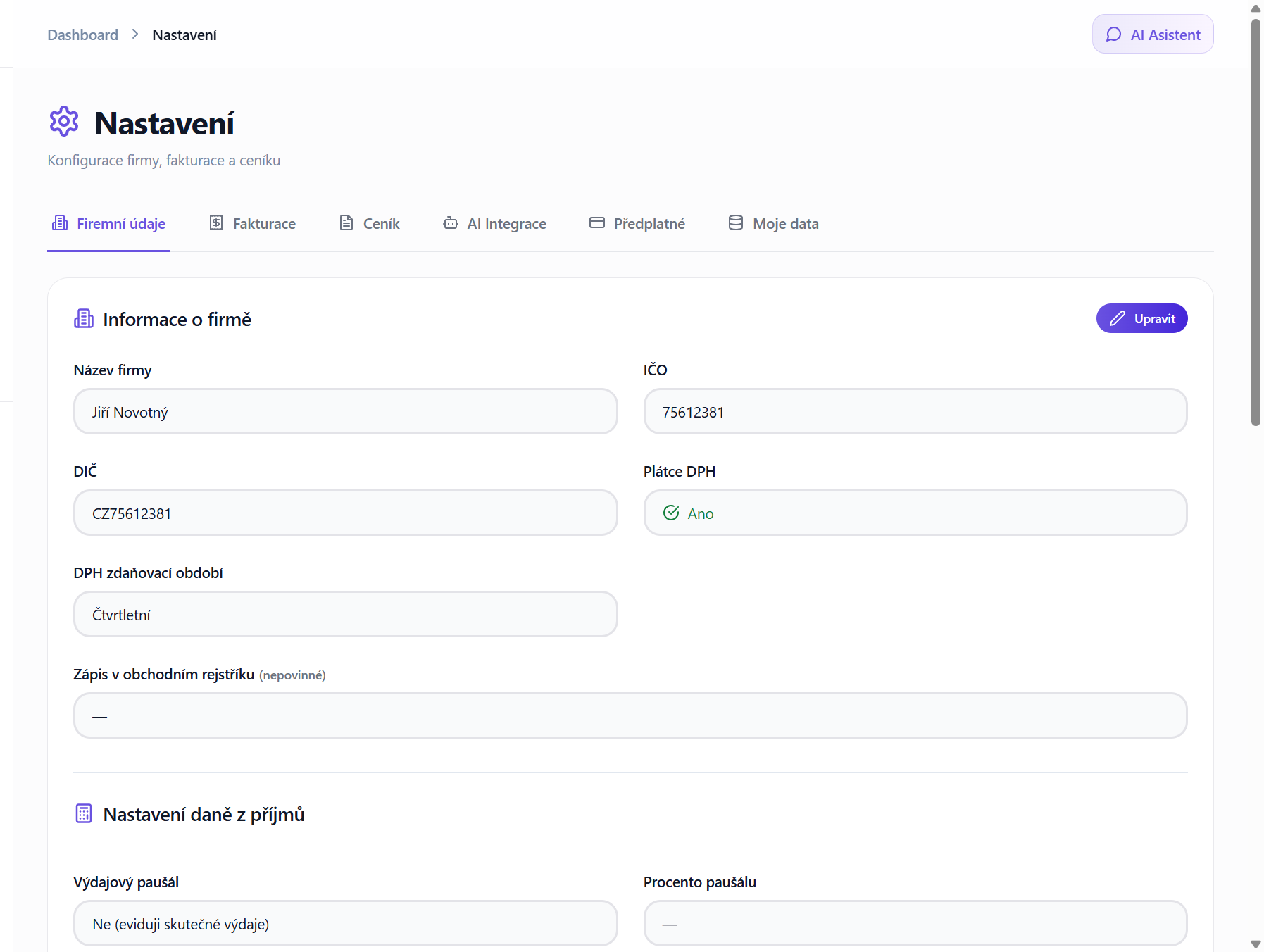
Шаг 1: регистрация и вход
Откройте app.taxorio.cz и зарегистрируйтесь или войдите. Доступны два способа:
- Через аккаунт Google — вход в один щелчок, защита вашего аккаунта Google действует и здесь.
- По электронной почте и паролю — обычная регистрация с собственным паролем.
После первого входа запускается мастер первичной настройки: три шага — компания, адрес и необязательные данные.
Шаг 2: данные компании
Мастер начинается с IČO — восьмизначного идентификационного номера. По нему Taxorio находит запись в публичном реестре ARES (Administrativní registr ekonomických subjektů) и подставляет остальное:
- Наименование — торговое имя или ваши имя и фамилия как OSVČ (предпринимателя, работающего на себя).
- DIČ — налоговый номер; обязателен для плательщиков НДС (DPH) и идентифицированных лиц; у физических лиц это CZ + родной номер (rodné číslo), не подставляйте вместо него IČO.
- Статус по НДС — неплательщик, идентифицированное лицо или плательщик.
Проверьте подставленные данные: именно они попадут на все ваши счета как реквизиты поставщика. Если в реестре ничего не нашлось, заполните поля вручную.
Плательщик, неплательщик, идентифицированное лицо
Статус по НДС определяет поведение всего приложения. У плательщика НДС:
- на счетах появляется разбивка на налоговую базу и НДС;
- доступны формирование контрольного отчёта и декларации по НДС;
- к расходам можно учитывать вычет НДС.
У неплательщика эти возможности скрыты, а счета содержат только итоговые суммы. Отдельный случай — идентифицированное лицо: оно платит НДС с полученных иностранных поставок, но не имеет права на вычет и не подаёт контрольный отчёт.
Обратите внимание: наличие DIČ в ARES само по себе не означает, что вы плательщик НДС — DIČ есть и у неплательщиков. Плательщику налоговая инспекция выдаёт свидетельство о регистрации к НДС.
Шаг 3: адрес и контакты
Второй шаг мастера — адрес: улица с номером, почтовый индекс и город, плюс электронная почта и телефон. Если данные пришли из ARES, достаточно их проверить. Адрес показывается на счетах и должен соответствовать записи в реестре.
Шаг 4: банковские реквизиты и налоговые настройки
Третий шаг мастера необязателен — всё это можно заполнить позже в настройках. Но именно эти поля нужны для полноценного счёта:
- Номер счёта — в чешском формате (префикс-номер) и код банка;
- IBAN — международный номер счёта, пригодится для зарубежных клиентов;
- Название банка — для отображения на счёте;
- Налоговая инспекция — необязательно, но рекомендуется для экспортов EPO;
- Паушальные расходы — если вы применяете расходы процентом от дохода.
Банковские реквизиты нужны для QR-кода на счёте. Чтобы клиенты могли платить сканированием в мобильном банке, заполните как минимум номер счёта и код банка — если IBAN не указан, Taxorio рассчитает его из номера счёта и кода банка. Позже в настройках можно вести несколько банковских счетов, в том числе валютных, — для этого есть отдельная вкладка «Банковские счета».
Паушальные расходы
Если вы применяете расходы процентом от дохода, выберите свою ставку:
- 80 % — ремесленные промыслы, сельскохозяйственное производство (максимум 1 600 000 Kč в год);
- 60 % — прочие промыслы (максимум 1 200 000 Kč в год);
- 40 % — иные доходы от самостоятельной деятельности (максимум 800 000 Kč в год);
- 30 % — доходы от аренды (максимум 600 000 Kč в год).
Настройка влияет на расчёты на панели и в налоговых обзорах. Если вы ведёте фактические расходы, шаг пропустите.
Налоговая инспекция
Соответствующую налоговую инспекцию можно выбрать из списка, а можно нажать автоподбор по почтовому индексу — тогда после заполнения адреса система предложит подходящую. Эти данные используются при формировании налоговых документов для EPO. В данных компании можно также указать основной вид деятельности по классификатору CZ-NACE.
Шаг 5: настройки выставления счетов
Дальше переходим в раздел «Настройки», вкладка «Выставление счетов». Здесь задаётся, как выглядят и как нумеруются ваши документы.
Нумерация
Taxorio использует фиксированный формат YYYYXXXX: YYYY — текущий год, XXXX — четырёхзначный порядковый номер внутри года. Пример: 20260001, 20260002. Сам формат не настраивается, но поле «Счётчик счетов» позволяет задать номер следующего документа — это нужно тем, кто переходит из другой системы и хочет продолжить прежний ряд. Меняйте счётчик осторожно: неверное значение может привести к дублирующимся номерам.
Срок оплаты по умолчанию
По умолчанию стоит 14 дней. Если вы обычно работаете с другим сроком — 7 или 30 дней, — измените значение здесь. Оно будет подставляться в каждый новый счёт, а на конкретном документе его всегда можно поправить.
Ставка НДС в позициях
Ставка НДС выбирается не в настройках, а у каждой позиции счёта. У плательщика НДС новая позиция начинается с 21 %, для товаров и услуг из перечня закона о НДС её можно сменить на 12 %. У неплательщика и идентифицированного лица позиции всегда идут по 0 %. Повторяющиеся позиции удобно сохранить в прайс-листе — у каждой там своя единица измерения и ставка НДС.
Текст в нижнем колонтитуле
У шаблона есть текст колонтитула по умолчанию. Его можно заменить своим или убрать совсем, оставив поле пустым.
Шаг 6: шаблон PDF, цветовая схема и QR-платежи
Шаблоны PDF
Доступны четыре шаблона:
- Aurora — вариант по умолчанию;
- Modern — аккуратная сетка в две колонки, цветом выделены только заголовок документа и сумма к оплате;
- Classic — строгая раскладка с вертикальными цветными метками разделов и выраженной платёжной полосой;
- Studio — вертикальная цветная полоса с номером документа и крупное имя поставщика; на оплаченном или аннулированном документе — круглый штамп статуса.
Рядом выбирается цветовая схема. Шаблон можно сменить когда угодно — он применится ко всем заново сформированным PDF.
QR-код для оплаты
Включите показ QR-кода на счетах. Код в формате Чешской банковской ассоциации (SPD) позволяет клиенту оплатить документ сканированием в мобильном банке: номер счёта, сумма, вариабельный символ и валюта подставляются автоматически.
Шаг 7: логотип компании
Логотип появляется в шапке всех ваших PDF-счетов. Формат PNG или JPG, размер файла до 2 МБ, рекомендуемый размер изображения — от 400 × 200 px. Логотип необязателен: счета полностью действительны и без него.
Шаг 8: первый клиент
Данные заполнены — пора добавить клиента. В меню выберите «Клиенты», затем «Новый клиент».
Подстановка из ARES
Быстрее всего воспользоваться реестром ARES. Введите IČO клиента и нажмите поиск. Система подставит:
- наименование;
- адрес (улица, почтовый индекс, город);
- DIČ, если субъект — плательщик НДС;
- организационно-правовую форму.
Проверьте подставленные данные и сохраните карточку. Если IČO нет, заполните всё вручную.
Шаг 9: первый счёт
Теперь всё готово. Перейдите в раздел «Счета», нажмите «Новый счёт» и следуйте руководству Как выставить счёт в Taxorio.
Какие разделы есть в настройках
После первичной настройки любые параметры можно изменить. В меню нажмите «Настройки» — там 13 вкладок в трёх группах («Бизнес и налоги», «Счета и документы», «Аккаунт и данные»):
- Данные компании — наименование, IČO, DIČ, статус по НДС, налоговый период, логотип, налоговая инспекция;
- Банковские счета — список счетов, включая валютные;
- Выставление счетов — счётчик номеров, срок оплаты, цветовая схема, шаблон PDF, QR-платежи, колонтитул;
- Прайс-лист — повторяющиеся позиции счетов;
- Учёт расходов — в том числе проценты предпринимательского использования по категориям;
- Напоминания — автоматические напоминания об оплате (тариф PRO);
- Сопоставление платежей и Документы по email;
- Налоговый режим — стандартный режим или паушальный налог;
- AI Интеграция — подключение AI-ассистента через MCP;
- Подписка и Данные — тариф, экспорт, импорт и удаление данных;
- Мобильное приложение — установка приложения и блокировка приложения на этом устройстве.
Частые ошибки при настройке
Неверный статус по НДС
Убедитесь, что настройка соответствует действительности. Если вы только что зарегистрировались как плательщик НДС, обновите статус в Taxorio — иначе счета будут выставляться неправильно. И помните, что настройка действует на весь год: приложение не умеет делить год на период до регистрации и после, поэтому при смене статуса в середине года обратитесь к налоговому консультанту.
Незаполненные банковские реквизиты
Без них QR-код на счетах работать не будет, а клиенты не будут знать, куда отправлять платёж. Заполните минимум номер счёта и код банка.
Счётчик номеров при переходе из другой системы
Если вы переходите с другой программы, задайте правильный номер следующего счёта сразу. Изменение нумерации задним числом создаёт пропуски в ряду документов, а это вызывает вопросы при налоговой проверке.
Совет: закончив настройку, выставьте пробный счёт и посмотрите на сформированный PDF. Проверьте реквизиты, положение логотипа и работу QR-кода — считайте его мобильным банком и сверьте подставленные данные.
После настройки у вас рабочая система выставления счетов, которая помогает соблюдать формальные требования. Первые шаги подробно описаны и в справке; если что-то не получается, напишите в поддержку прямо из приложения.
Границы Taxorio: Taxorio помогает ИП в Чехии выставлять счета и вести учёт доходов и расходов. Это не полноценная бухгалтерия и не персональная налоговая консультация. Нестандартный или неподдерживаемый случай перед подачей отчётности проверьте с чешским бухгалтером или налоговым консультантом.