Vítejte v Taxoriu
Taxorio je fakturační aplikace navržená přímo pro české OSVČ. Během pár minut po registraci můžete vystavit první fakturu, sledovat příjmy a výdaje a mít přehled o svých daňových povinnostech.
Registrace a přihlášení
Účet si založíte na app.taxorio.cz/register, přihlásit se pak můžete na app.taxorio.cz/login. Zaregistrovat se lze dvěma způsoby:
- Emailem a heslem — zadejte email a zvolte silné heslo (min. 8 znaků).
- Přes Google účet — rychlá registrace jedním kliknutím bez nutnosti pamatovat si heslo.
Po odeslání registrace jste rovnou přihlášení a hned se spustí průvodce nastavením — na nic čekat nemusíte. Na váš e-mail zároveň odejde ověřovací odkaz s platností 24 hodin; kliknutím na něj potvrdíte adresu a Taxorio vás pustí na přihlašovací stránku s potvrzením, že je e-mail ověřený. Dokud adresu nepotvrdíte, nejde klientům posílat e-maily ani sdílet fakturu odkazem.
Nový účet má prvních 14 dní PRO zdarma, bez platební karty — vyzkoušíte si tak i funkce placeného plánu. Pak se účet sám přepne na Free a nic se neúčtuje; podrobnosti najdete v článku Předplatné.
Tříkrokový onboarding
Průvodce vás provede třemi krátkými kroky — zabere to asi dvě minuty a všechno jde později změnit v Nastavení.
-
Firma
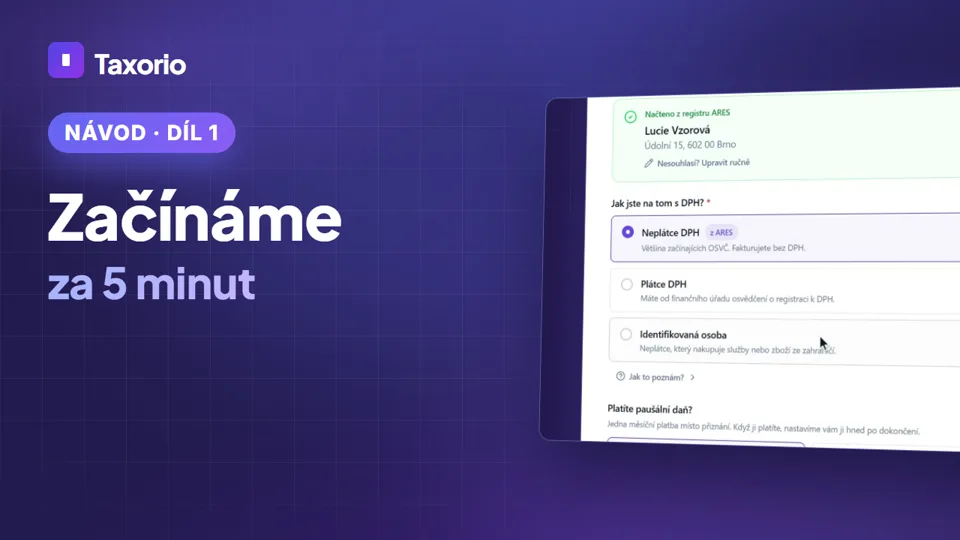
Zadejte IČO — Taxorio z registru ARES doplní název firmy, adresu sídla a případné DIČ. Ve stejném kroku zvolíte daňový status DPH: neplátce, identifikovaná osoba, nebo plátce. Taxorio volbu předvybere podle registrů: neplátce podle ARESu, plátce nebo identifikovanou osobu podle registru plátců DPH (ARES je od sebe nerozliší). Když registr plátců zrovna neodpoví, nevybere nic a volbu nechá na vás. Rozhodnutí je vždy vaše — nesouhlasí-li předvolba, přepněte ji. Identifikovaná osoba vyplní i datum registrace — najde ho v dokumentu o registraci k DPH od finančního úřadu. Nevíte-li, kam patříte, průvodce má u volby rozbalovací nápovědu „Jak to poznám?“ — plátce DPH má od finančního úřadu osvědčení o registraci a samotné DIČ z ARESu plátcovství neznamená. Neplátce s IČO se tu Taxorio ještě zeptá, jestli platí paušální daň; pokud ano, po dokončení průvodce vás pošle rovnou do aktivace paušální daně, kde vyberete pásmo a rok vstupu. Kdo IČO ještě nemá, klikne na Ještě nemám IČO a jméno i adresu vyplní ručně. -
Adresa a kontakt
Potvrďte nebo doplňte adresu sídla, kontaktní e-mail a telefon. Tyto údaje se tisknou na každou fakturu. -
Banka a daně
Bankovní účet, finanční úřad a výdajový paušál. Číslo účtu je potřeba pro QR platbu na fakturách — stačí české číslo účtu s kódem banky, IBAN si Taxorio dopočítá. Finanční úřad Taxorio navrhne podle PSČ. Celý krok je nepovinný, přeskočíte ho tlačítkem Přeskočit, doplním později.
První faktura
Na posledním kroku se Taxorio nepovinně zeptá, jestli už fakturujete v jiném programu: Ano, převedu data vás po dokončení zavede do průvodce importem, Ne, začínám rovnou na novou fakturu. Bez odpovědi se po dokončení ocitnete na Přehledu (kdo zvolil paušální daň, nejdřív v aktivaci paušální daně; zvolený první krok pak následuje po ní). Vystavení první faktury trvá méně než minutu:
- Klikněte na tlačítko Nová faktura — je přímo na hlavní kartě Přehledu i v sekci Faktury.
- Zadejte nebo vyberte klienta — pokud jde o nového klienta s IČO, stačí napsat IČO a údaje se doplní z ARES.
- Přidejte alespoň jednu položku: název, cenu a množství.
- Zkontrolujte datum splatnosti (předvyplní se podle vaší výchozí splatnosti, po registraci je to 14 dní — změníte ji v Nastavení → Fakturace) a klikněte Vystavit fakturu.
Co dál?
Jakmile máte první fakturu za sebou, doporučujeme projít si tyto oblasti:
- Nastavení firmy — nahrajte logo, které se zobrazí na fakturách.
- Přehled — seznamte se s hlavní kartou „čistý výdělek" a kartami, které Taxorio skládá podle vašeho daňového režimu.
- Náklady — začněte evidovat výdaje, ať máte kompletní přehled o hospodaření.