Máte v kapse zmačkanou účtenku z tankovky, v e-mailu PDF fakturu za software a na stole papírový doklad od účetního. Jak to všechno dostat do evidence, aniž byste strávili hodinu přepisováním čísel do tabulky? Taxorio na to má čtyři způsoby — každý pro jinou situaci. A u všech čtyř si dá práci umělá inteligence místo vás.
Způsob 1: Přetáhnout soubor z počítače
Nejčastější scénář: dostanete e-mailem PDF fakturu za hosting, software nebo konzultaci. Stáhnete ji, přetáhnete do Taxoria — a vrátí se vám vyplněný dodavatel, IČO, částka i sazba DPH.
Jak na to
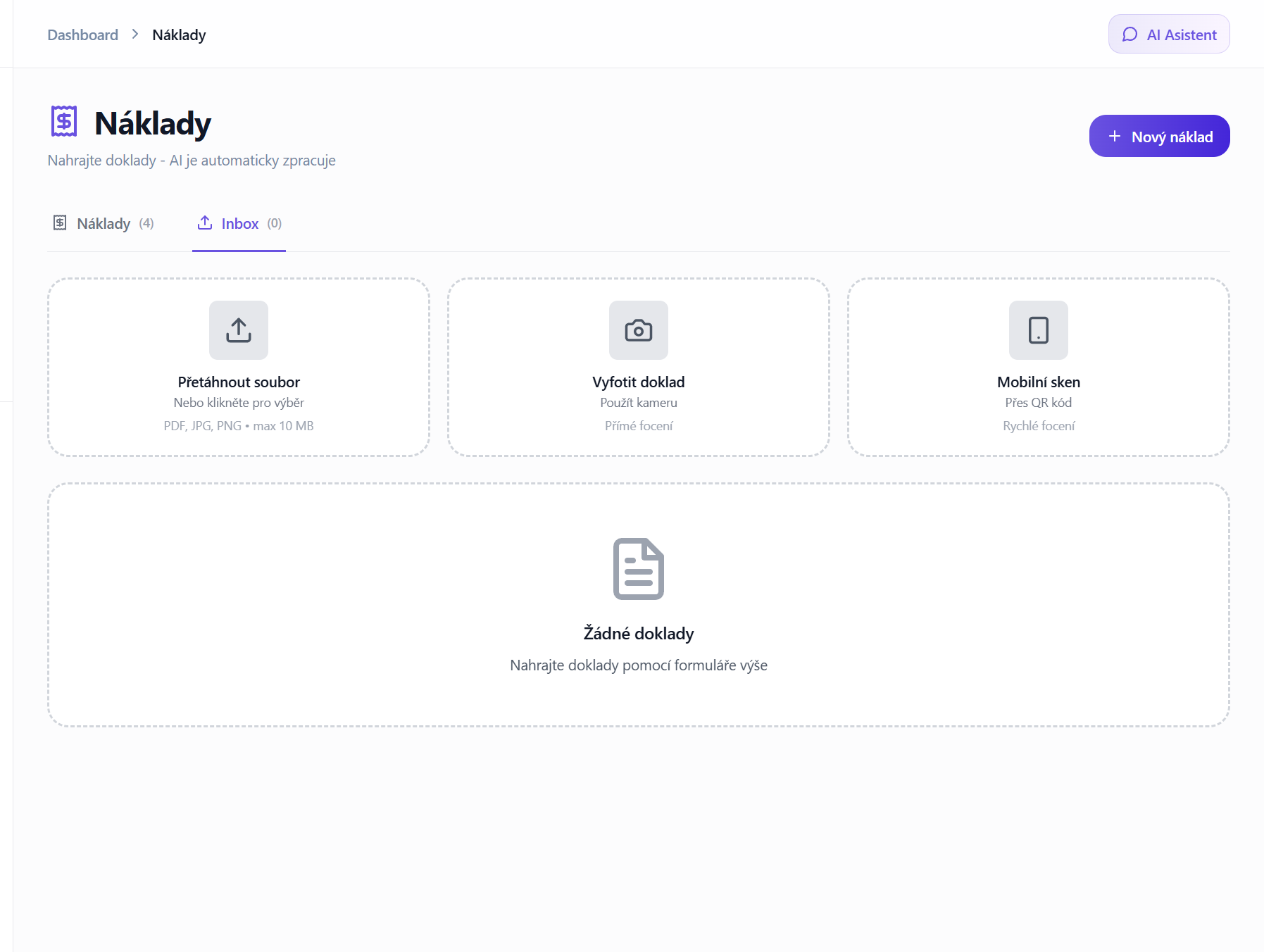
V sekci Náklady → Schránka uvidíte zóny pro nahrávání. Klikněte na první — Přetáhnout soubor — nebo soubor jednoduše přetáhněte myší přímo do vyznačené oblasti. Taxorio akceptuje:
- PDF — ideální pro faktury z e-shopu, od dodavatelů nebo přijaté e-mailem
- JPG, PNG, WebP a HEIC — screenshoty, naskenované doklady nebo fotky z mobilu včetně iPhonu
- ISDOC — český formát elektronické faktury, který se načte jako strukturovaná data, ne jako obrázek
Maximální velikost je 50 MB na soubor — i pro sken ve vysokém rozlišení víc než dost. Velký obrázek zmenší Taxorio samo, než ho pošle ke zpracování, takže nemusíte nic komprimovat ručně. Vedle přetažení jednotlivých souborů je i zóna Nahrát složku, když máte celý adresář skenů k nahrání naráz.
Kdy to použít
Vždy, když máte soubor přímo v počítači. Faktury z e-shopů, PDF z e-mailu, screenshoty platebních potvrzení — tohle je nejpřímější cesta. Po přetažení AI doklad zpracuje automaticky a vy ho jen potvrdíte.
Způsob 2: Vyfotit přímo v prohlížeči
Sedíte u počítače a máte před sebou papírový doklad? Nepotřebujete skener ani telefon. Taxorio umí spustit kameru přímo v prohlížeči a vyfotit doklad na místě.
Jak na to
Klikněte na druhou zónu — Vyfotit doklad. Prohlížeč vás požádá o přístup ke kameře (stačí jednorázově potvrdit). Otevře se živý náhled z kamery vašeho zařízení. Umístěte doklad do záběru, počkejte na zaostření a stiskněte tlačítko pro zachycení.
Taxorio automaticky komprimuje zachycený snímek na optimální velikost pro AI zpracování — zachová dostatečné rozlišení pro přesné rozpoznání, ale soubor zbytečně nezvětšuje.
Kdy to použít
Ideální pro papírové doklady, když máte počítač s kamerou nebo připojenou webkameru. Pokladní účtenky, ruční výdejky nebo doklady z kancelářské tiskárny — vyfotíte a jdete dál. Na laptopu s kamerou nad displejem to funguje bezproblémově.
Způsob 3: Mobilní sken přes QR kód
Toto je náš největší trumf. Žádná mobilní aplikace ke stažení. Žádná synchronizace. Jen QR kód, telefon a foťák — a doklady se samy objeví ve vaší evidenci.
Jak na to
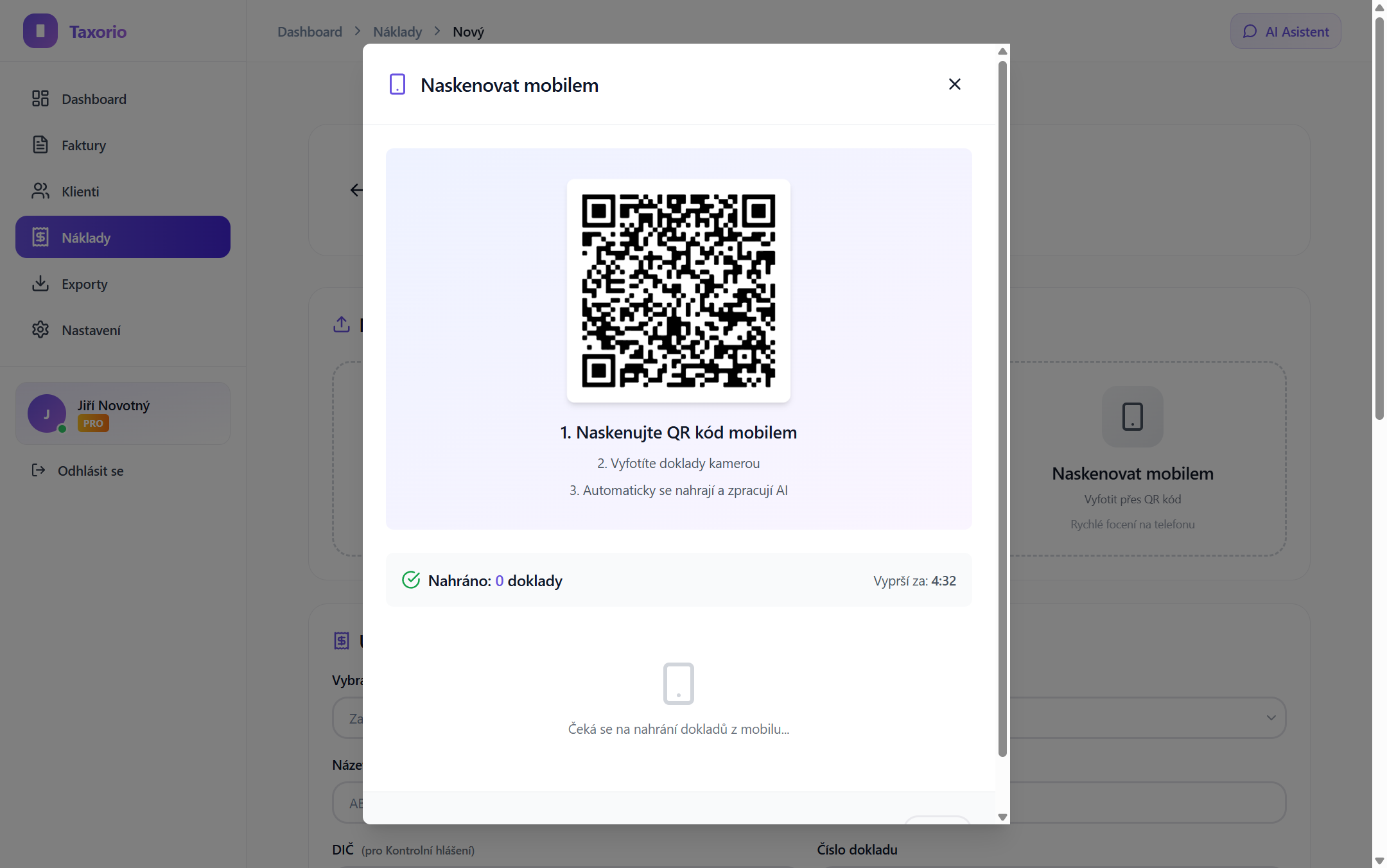
Klikněte na třetí zónu — Mobilní sken. Na obrazovce se okamžitě zobrazí QR kód. Otevřete fotoaparát na telefonu (iPhone i Android ho mají vestavěný, žádná extra appka) a namiřte na kód. Otevře se mobilní stránka přizpůsobená pro focení.
Od té chvíle foťte doklady jeden po druhém. Každý snímek se automaticky odešle do Taxoria a spustí AI zpracování — nemusíte čekat, až dokončíte celou hromadu. V jedné session můžete nahrát až 100 dokladů.
Bezpečnost na prvním místě
QR kód obsahuje jednorázový přístupový token s 256bitovou entropií — stejná třída bezpečnosti jako bankovní aplikace. Token se posílá výhradně přes URL fragment (část URL za mřížkou), který prohlížeč nikdy nepřeposílá v HTTP hlavičkách. V databázi Taxoria je uložen jen jeho SHA-256 hash, nikdy samotný token. Session automaticky vyprší po 5 minutách nečinnosti, nebo maximálně po 60 minutách od vytvoření.
Kdy to použít
Tohle je způsob pro všechny ostatní situace. Máte hromadu papírových účtenek po měsíci podnikání? Sedíte v autě po tankovce? Dostali jste papírový doklad od řemeslníka? Naskenujete QR kód a jdete dál — bez přepisování, bez skeneru, bez aplikací. Doklady budou v evidenci dřív, než dojdete ke stolu.
Tip: QR kód si nechte otevřený, když procházíte hromadu starých dokladů. Session se prodlužuje s každou novou fotkou — takže dokud fotíte, okno se nezavírá.
Způsob 4: Přeposlat doklad e-mailem
Fakturu od dodavatele máte už v e-mailu a nechce se vám ji stahovat a znovu nahrávat? V Nastavení → Doklady e-mailem (plán PRO) si zapnete vlastní sběrnou adresu ve tvaru doklady-xxxxxxxxxxxx@taxorio.cz. Přeposlanou fakturu — jako přílohu, nebo i napsanou přímo v textu e-mailu — AI vytěží a založí do schránky stejně, jako kdybyste ji nahráli ručně.
Kdy to použít
Ideální pro doklady, které vám dodavatelé posílají přímo e-mailem: hosting, software, telefonního operátora nebo účetní zprávy od klienta. Nemusíte nic stahovat ani hledat na disku — jen kliknete na Přeposlat.
Podrobnosti k nastavení, povoleným odesílatelům a limitům najdete v samostatném článku Sběrný e-mail pro doklady.
Co AI rozpozná — a jak přesně
U všech čtyř způsobů nahrávání nastupuje po uploadu stejný proces: umělá inteligence na bázi Google Gemini Flash analyzuje doklad a extrahuje strukturovaná data. (Výjimkou je ISDOC — ten se čte deterministicky z XML, bez AI.)
Z dokladu AI automaticky vytáhne:
- Název dodavatele — firmu nebo jméno podnikatele
- IČO — identifikační číslo, normalizované na 8 číslic
- DIČ — daňové identifikační číslo pro Kontrolní hlášení
- Celková částka — s DPH, v původní měně dokladu
- Základ DPH a výše daně — rozpad pro přiznání k DPH
- Sazba DPH — 21 %, 12 % nebo 0 %
- Datum vystavení a DUZP — datum zdanitelného plnění pro správné zařazení do DPH období
- Číslo dokladu — číslo faktury nebo variabilní symbol
- Kategorie nákladu — automatické zařazení do některé z kategorií Taxoria (software, hardware, cestovné, PHM, nájem, řemeslný materiál a další, včetně skupiny daňově neuznatelných výdajů)
- Typ dokladu — faktura, účtenka, dobropis nebo proforma
Model navíc dostává instrukce psané přímo pro české daňové doklady — rozumí standardním šablonám účtenek, faktur z e-shopů i ručně psaným paragonům. Pokud jde o dobropis, rozpozná to a zobrazí záporné hodnoty.
Jistota rozpoznání: Jak spolehlivé výsledky jsou
Každý zpracovaný doklad nese jednu hodnotu jistoty — číslo od 0 do 100, které říká, jak přesně dokázala AI doklad přečíst. Schránka podle něj doklad zařadí do fronty „připraveno", nebo „ke kontrole", a dělicí čára leží na 80.
90 a víc
Typicky tištěná faktura se standardním rozložením. Potvrďte jedním kliknutím, kontrolovat nemusíte.
80 až 89
Pořád se počítá jako připravený doklad, ale letmá kontrola se vyplatí. Sem spadají nejednoznačné číslice v částkách nebo firmy s atypickým názvem.
Pod 80
Doklad jde do fronty ke kontrole místo do připravených. Někde mezi horší kvalitou tisku, ručním zápisem a nestandardním rozložením si model nebyl jistý — porovnejte údaje s originálem a opravte, co nesedí. Čím nižší číslo, tím spíš je na vině rozmazaný snímek nebo špatné osvětlení; hluboko pod prahem bývá rychlejší doklad vyfotit znovu než opravovat pole.
Hromadné potvrzení: desítky dokladů jedním kliknutím
Zpracováváte větší množství dokladů najednou? Využijte hromadné potvrzení. Tlačítkem Potvrdit vše připravené ve schránce jedním kliknutím vytvoříte náklady ze všech připravených dokladů — s jistotou 80 a více a bez varovného signálu (například chybějící údaj nebo zálohová faktura). Ostatní doklady zůstanou ve frontě ke kontrole s uvedeným důvodem, dokud je nezkontrolujete ručně.
Příklad: nahrajete 20 účtenek ze služební cesty. 16 z nich AI přečte s jistotou nad 80. Jedním kliknutím vytvoříte 16 nákladů, zbývající 4 si prohlédnete jednotlivě.
Detekce duplicit: Žádný doklad nezadáte dvakrát
Při zpracování každého dokladu Taxorio automaticky porovnává rozpoznané údaje s existujícími náklady v databázi. Kontrola běží na čísle dokladu v kombinaci s názvem dodavatele nebo jeho IČO — ne na částce a datu, aby dva různé nákupy za stejnou cenu v jeden den neházely falešný poplach. Pokud Taxorio najde potenciální duplicitu, zobrazí upozornění s odkazem na podobné existující záznamy — a vy se rozhodnete, zda jde o duplicitu nebo jiný doklad od stejného dodavatele.
Tipy pro nejlepší výsledky
Při focení telefonem
- Položte doklad na rovný povrch. Pomačkaný nebo ohnutý doklad se rozpoznává hůř.
- Foťte při dobrém osvětlení. Denní světlo je nejlepší, přímé slunce vytvářející ostré stíny je nejhorší.
- Viditelné okraje. Celý doklad musí být v záběru — uříznuté rohy mohou obsahovat číslo faktury nebo IČO.
- Žádné odlesky. U lesklých pokladních účtenek natočte doklad tak, aby se v něm neodráželo světlo.
- Počkejte na zaostření. Rozmazaná fotka výrazně snižuje přesnost — telefon signalizuje zaostření světelně nebo hapticky.
Při nahrávání PDF
- Nativní PDF je vždy lepší než scan. Pokud máte fakturu jako textové PDF (ne naskenovaný obrázek v PDF), AI ji přečte s nejvyšší přesností.
- Jeden doklad = jeden soubor. Neskenujte více dokladů do jednoho PDF — každý doklad zpracujte zvlášť.
Limity AI zpracování
Počet automaticky zpracovaných dokladů závisí na vašem plánu:
- FREE plán — 5 AI zpracování měsíčně. Pro podnikatele s nízkým objemem dokladů nebo pro vyzkoušení funkce.
- PRO plán — 150 AI zpracování měsíčně. Pro aktivní OSVČ, kteří zpracovávají desítky dokladů pravidelně.
Zbývající počet vidíte přímo ve schránce. Po vyčerpání limitu na FREE plánu doklady stále zadáte ručně — v rámci měsíčního limitu evidovaných nákladů, který FREE plán má — nebo přejdete na PRO. Počítadlo se resetuje vždy 1. dne v měsíci.
Co se stane, když AI selže
Výjimečně se stane, že zpracování dokladu selže — kvůli dočasnému výpadku nebo skutečně problematickému dokladu. Taxorio má zabudovaný mechanismus automatického opakování: systém zkusí zpracování znovu třikrát, s prodlevami 5, 30 a 120 vteřin. Pokud ani po třech pokusech zpracování neuspěje, zobrazí se tlačítko Zkusit znovu pro ruční spuštění nového pokusu. V krajním případě zadáte údaje ručně — originální soubor dokladu zůstane uložen jako příloha nákladu.
Který způsob vybrat
Stručné pravidlo:
- Stažený soubor v počítači → přetáhnout
- Papírový doklad u počítače s kamerou → vyfotit v prohlížeči
- Účtenka na cestách, hromada papírů, doklad bez PC nablízku → QR kód na mobilu
- Faktura, kterou vám dodavatel poslal e-mailem → přeposlat na sběrnou adresu (plán PRO)
Všechny čtyři způsoby vedou ke stejnému výsledku: doklad v evidenci s vyplněnými údaji, připravený k potvrzení. Rozdíl je jen v tom, odkud doklad přichází a kde zrovna jste.