Vystavení faktury patří k nejčastějším úkonům každého podnikatele. V Taxoriu zvládnete celý proces v několika krocích — od výběru klienta po vygenerované PDF s QR kódem pro platbu. V tomto návodu vás provedeme každým krokem, abyste měli jistotu, že vaše faktury splňují všechny zákonné náležitosti a vypadají profesionálně.
Než začnete: Co potřebujete mít připravené
Předtím, než vystavíte první fakturu, ujistěte se, že máte v Taxoriu vyplněné základní údaje. Konkrétně potřebujete:
- Firemní údaje — název firmy nebo jméno OSVČ, IČO, případně DIČ
- Adresu podnikání — ulice, PSČ, město
- Bankovní spojení — číslo účtu, kód banky (volitelně IBAN a BIC/SWIFT)
- Alespoň jednoho klienta v databázi
Pokud tyto údaje ještě nemáte vyplněné, podívejte se na náš návod Jak nastavit Taxorio, který vás provede kompletním nastavením.
Krok 1: Přihlášení do Taxoria
Otevřete app.taxorio.cz a přihlaste se buď přes Google účet, nebo emailem a heslem. Po přihlášení se dostanete na dashboard s přehledem vašich financí.
Krok 2: Navigace na vytvoření faktury
V hlavním menu na levé straně klikněte na položku „Faktury“. Zobrazí se vám seznam všech vašich faktur. V pravém horním rohu stránky najdete tlačítko „Nová faktura“. Kliknutím na něj se otevře formulář pro vytvoření nové faktury.
Krok 3: Výběr klienta
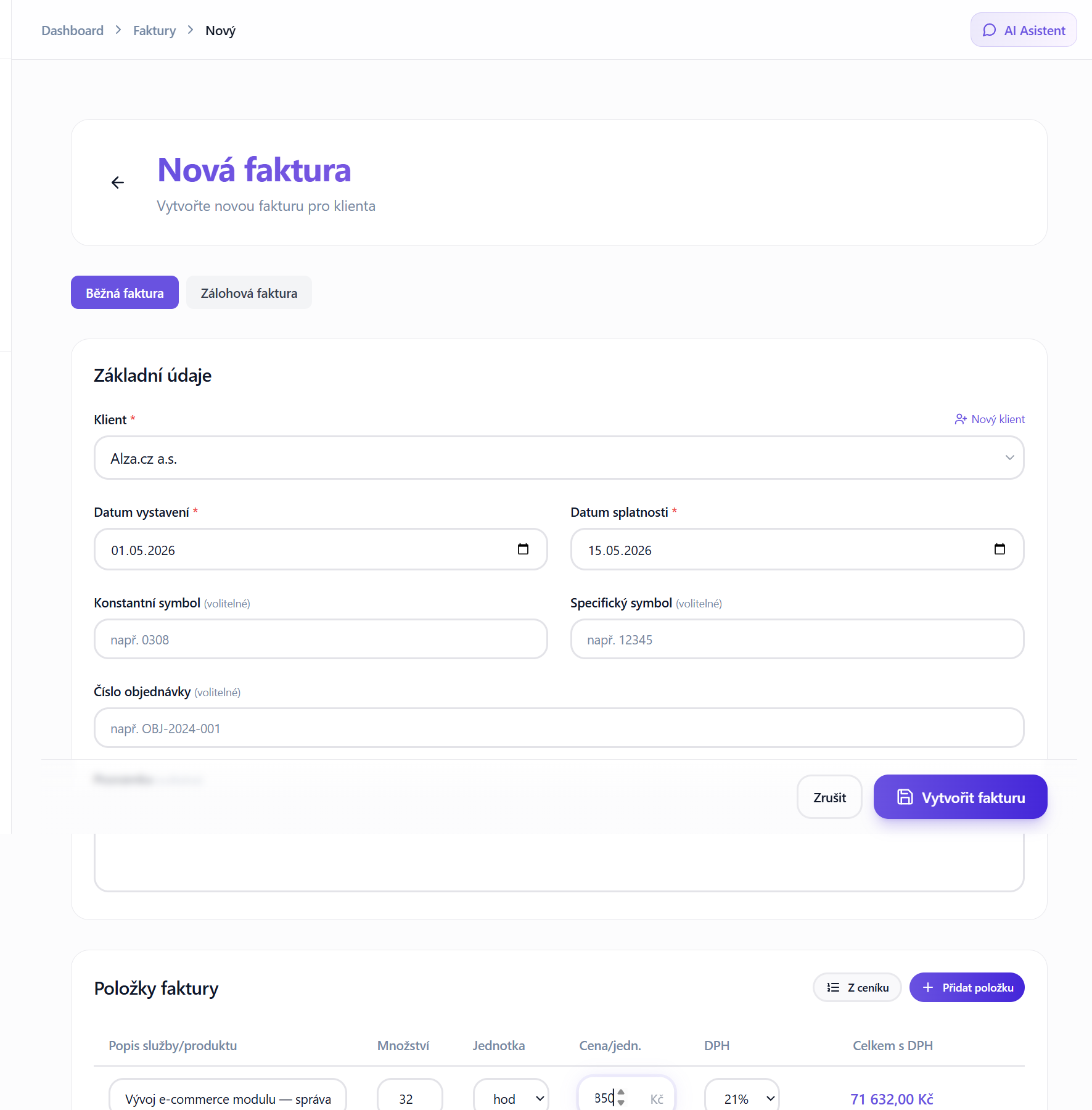
Prvním polem ve formuláři je výběr klienta. Taxorio používá rozbalovací seznam (Combobox) s fulltextovým vyhledáváním. Stačí začít psát název firmy, IČO nebo jméno klienta a systém vám okamžitě nabídne odpovídající výsledky z vaší databáze klientů.
Pokud klienta v databázi ještě nemáte, můžete ho vytvořit přímo z formuláře faktury — stačí kliknout na odkaz pro přidání nového klienta. Při vytváření klienta můžete využít automatické doplnění údajů z registru ARES — stačí zadat IČO a systém doplní název firmy, adresu, DIČ a další údaje.
Proč je správný výběr klienta důležitý
Údaje klienta se automaticky přenesou na fakturu. Pokud je klient plátce DPH, systém tuto informaci zohlední při výpočtu daně. Ujistěte se, že údaje klienta jsou aktuální — zejména adresa sídla a DIČ.
Krok 4: Datum vystavení a datum splatnosti
Po výběru klienta vyplníte datumová pole:
- Datum vystavení — předvyplněný dnešním datem. Můžete ho změnit, pokud potřebujete fakturu antedatovat (například pokud vystavujete fakturu za služby poskytnuté v předchozím měsíci).
- Datum splatnosti — automaticky nastavený na datum vystavení + 14 dní. Tuto výchozí hodnotu můžete změnit v nastavení aplikace, nebo upravit přímo na konkrétní faktuře.
Oba datumy jsou důležité pro správné vykazování DPH. Datum uskutečnění zdanitelného plnění (DUZP) se u faktur za služby obvykle shoduje s datem vystavení.
Krok 5: Volitelné údaje
Formulář obsahuje několik volitelných polí, která můžete podle potřeby vyplnit:
- Konstantní symbol — používá se pro identifikaci typu platby (například 0308 pro platbu za služby)
- Specifický symbol — volitelný identifikátor, který pomáhá s párováním plateb
- Číslo objednávky — pokud fakturujete na základě objednávky klienta, uvedete zde její číslo
- Poznámka — jakýkoliv doplňující text, který se zobrazí na faktuře (například informace o režimu přenesení daňové povinnosti)
Tyto údaje nejsou povinné, ale jejich vyplnění usnadňuje komunikaci s klientem a párování plateb na bankovním účtu.
Krok 6: Přidání položek faktury
Nejdůležitější část formuláře — položky faktury. Pro každou položku vyplníte:
- Popis — stručný popis fakturované služby nebo zboží (například „Vývoj webové aplikace“ nebo „Konzultace IT bezpečnosti“)
- Množství — počet jednotek (například 40 hodin práce)
- Jednotka — z rozbalovacího seznamu vyberete odpovídající jednotku: hod (hodina), ks (kus), den, měs (měsíc), rok, km, m, m², kg nebo l (litr)
- Cena za jednotku — cena bez DPH za jednu jednotku
- Sazba DPH — vyberete odpovídající sazbu: 21 % (základní sazba), 12 % (snížená sazba) nebo 0 % (osvobozeno od DPH nebo neplátce DPH)
Přidání položky z ceníku
Pokud opakovaně fakturujete stejné služby nebo produkty, nemusíte údaje vyplňovat ručně pokaždé znovu. Klikněte na tlačítko „Z ceníku“ a vyberte položku z předem připraveného ceníku. Ceník si můžete spravovat v nastavení aplikace — stačí jednou nadefinovat název, jednotku, cenu a sazbu DPH a pak položky přidávat na fakturu jediným kliknutím. V ceníku je na výběr užší sada jednotek (ks, hod, den, měs, m, m², kg); vlastní jednotku nelze zadat ani v ceníku, ani na faktuře.
Více položek na faktuře
Na jednu fakturu můžete přidat libovolný počet položek. Kliknutím na tlačítko pro přidání další položky se zobrazí nový řádek. Každá položka může mít jinou jednotku i jinou sazbu DPH — systém vše správně sečte.
Krok 7: Automatický výpočet v reálném čase
Při vyplňování položek Taxorio v reálném čase automaticky přepočítává:
- Základ bez DPH — součet všech položek (množství x cena za jednotku)
- DPH — vypočtené z jednotlivých položek podle příslušných sazeb
- Celkem s DPH — konečná částka k úhradě
Nemusíte nic počítat ručně — systém se postará o správný výpočet včetně zaokrouhlení.
Rozpad po sazbách DPH
Pokud faktura obsahuje položky s různými sazbami DPH (například některé služby se sazbou 21 % a jiné se sazbou 12 %), Taxorio automaticky zobrazí rozpad po sazbách. Pro každou sazbu uvidíte samostatný řádek se základem daně a vypočtenou DPH. Toto je důležité pro správné vyplnění přiznání k DPH a kontrolního hlášení.
Krok 8: Uložení faktury
Když máte vše vyplněné a zkontrolované, klikněte na tlačítko „Vytvořit fakturu“ ve spodní části formuláře. Faktura se uloží do systému se statusem VYSTAVENA.
Automatické číslování
Číslo faktury se přiřadí automaticky. Taxorio používá pevný formát YYYYXXXX, kde YYYY je aktuální rok a XXXX je čtyřmístné pořadové číslo v rámci roku. Například první faktura roku 2026 bude mít číslo 20260001. Formát měnit nelze, ale na konkrétní faktuře můžete přepnout na vlastní číslo a zadat si ho ručně — hodí se, když potřebujete navázat na číslo z jiného systému.
Krok 9: Automatické vygenerování PDF
Ihned po uložení se automaticky vygeneruje PDF soubor vaší faktury. PDF obsahuje všechny zákonem požadované náležitosti a můžete ho rovnou odeslat klientovi.
QR kód pro platbu
Pokud máte v nastavení zapnuté QR platby, na PDF faktuře se zobrazí QR kód ve formátu České bankovní asociace. Váš klient pak může platbu provést jednoduchým naskenováním QR kódu v mobilní bankovní aplikaci — číslo účtu, částka i variabilní symbol se vyplní automaticky.
Výběr PDF šablony
Taxorio nabízí tři vizuální šablony pro PDF faktury:
- Aurora — kartový vzhled s výraznou barevnou hlavičkou, výchozí pro nové účty
- Modern — čistý moderní design s barevnými bloky
- Klasik — přehledný vzhled se svislými barevnými labely sekcí a výrazným platebním pruhem
Šablonu si vyberete v nastavení aplikace a bude se používat pro všechny vaše faktury.
Po vystavení: Správa faktur
Po vystavení faktury ji najdete v seznamu faktur. Zde můžete:
- Stáhnout PDF — kdykoliv si stáhnout vygenerované PDF
- Uhrazeno — po přijetí platby vyberete den úhrady (nejpozději dnešek) a faktura přejde do stavu Zaplacena
- Duplikovat — vytvořit kopii faktury (užitečné pro opakující se fakturaci)
- Upravit — změnit údaje na faktuře (pozor: po odeslání klientovi by se faktura neměla měnit)
- Stornovat — pokud potřebujete fakturu zrušit
Tipy pro efektivní fakturaci
Využívejte ceník
Pokud pravidelně fakturujete stejné služby, vytvořte si položky v ceníku. Ušetříte čas při každé další faktuře a zároveň zajistíte konzistenci v popisu služeb.
Nastavte si výchozí splatnost
Pokud standardně používáte jinou splatnost než 14 dní (například 30 dní), nastavte si ji jako výchozí v nastavení. Nebudete ji pak muset měnit na každé faktuře.
Kontrolujte údaje klientů
Před vystavením faktury zkontrolujte, zda jsou údaje klienta aktuální. Nesprávné DIČ nebo adresa mohou způsobit problémy při daňové kontrole.
Tip: Pokud preferujete rychlejší způsob, můžete faktury vytvářet přes AI asistenta (ChatGPT nebo Claude) s MCP integrací. Stačí napsat „Vytvoř fakturu pro klienta XY na 50 000 Kč za webdesign“ a faktura se vytvoří automaticky. Více v článku Jak připojit Claude AI k Taxoriu.
Časté dotazy
Mohu vystavit fakturu bez DPH?
Ano. Pokud nejste plátce DPH, nastavte u všech položek sazbu 0 %. Na faktuře nebude DPH vůbec figurovat a místo „Základ daně“ a „DPH“ uvidíte pouze celkovou částku.
Jak změním číslování faktur?
Formát YYYYXXXX je pevný a měnit se nedá. V menu Nastavení ale v sekci fakturace najdete počítadlo faktur — nastavíte, jakým pořadovým číslem má začít další faktura. Změna se projeví od další vystavené faktury. Jednorázově můžete vlastní číslo zadat i přímo na konkrétní faktuře.
Mohu fakturu po vystavení upravit?
Ano, fakturu ve stavu VYSTAVENA můžete upravit. Po úpravě se automaticky vygeneruje nové PDF. Pokud jste ale fakturu již odeslali klientovi, je správný postup fakturu stornovat a vystavit novou.
Jak vytvořím dobropis?
Pokud potřebujete opravit již uhrazenou fakturu, vystavte opravný daňový doklad (dobropis). V seznamu faktur najděte původní fakturu a použijte funkci pro vytvoření dobropisu. Systém automaticky vytvoří doklad se zápornými hodnotami navázaný na původní fakturu.
Vystavení faktury v Taxoriu je navrženo tak, aby bylo co nejjednodušší a zároveň splňovalo všechny požadavky české legislativy. Díky automatickému číslování, výpočtům DPH a generování PDF s QR kódem ušetříte čas a minimalizujete riziko chyb.