Správné nastavení fakturačního programu je základ pro bezproblémovou fakturaci. V tomto průvodci vás provedeme kompletním nastavením Taxoria — od první registrace až po vystavení první faktury. Celý proces zabere přibližně 10 minut a na konci budete mít plně funkční fakturační systém přizpůsobený vašim potřebám.
Krok 1: Registrace a přihlášení
Otevřete app.taxorio.cz a zaregistrujte se nebo přihlaste. Taxorio podporuje dva způsoby přihlášení:
- Přes Google účet — rychlé přihlášení jedním kliknutím, využíváte zabezpečení svého Google účtu
- Emailem a heslem — klasická registrace s emailovou adresou a vlastním heslem
Po prvním přihlášení se automaticky spustí onboarding průvodce. Má tři kroky — firemní údaje, adresu a bankovní spojení (kroky 2 až 4 níže). Všechno ostatní si doladíte kdykoliv později v Nastavení, faktury můžete vystavovat hned po dokončení průvodce.
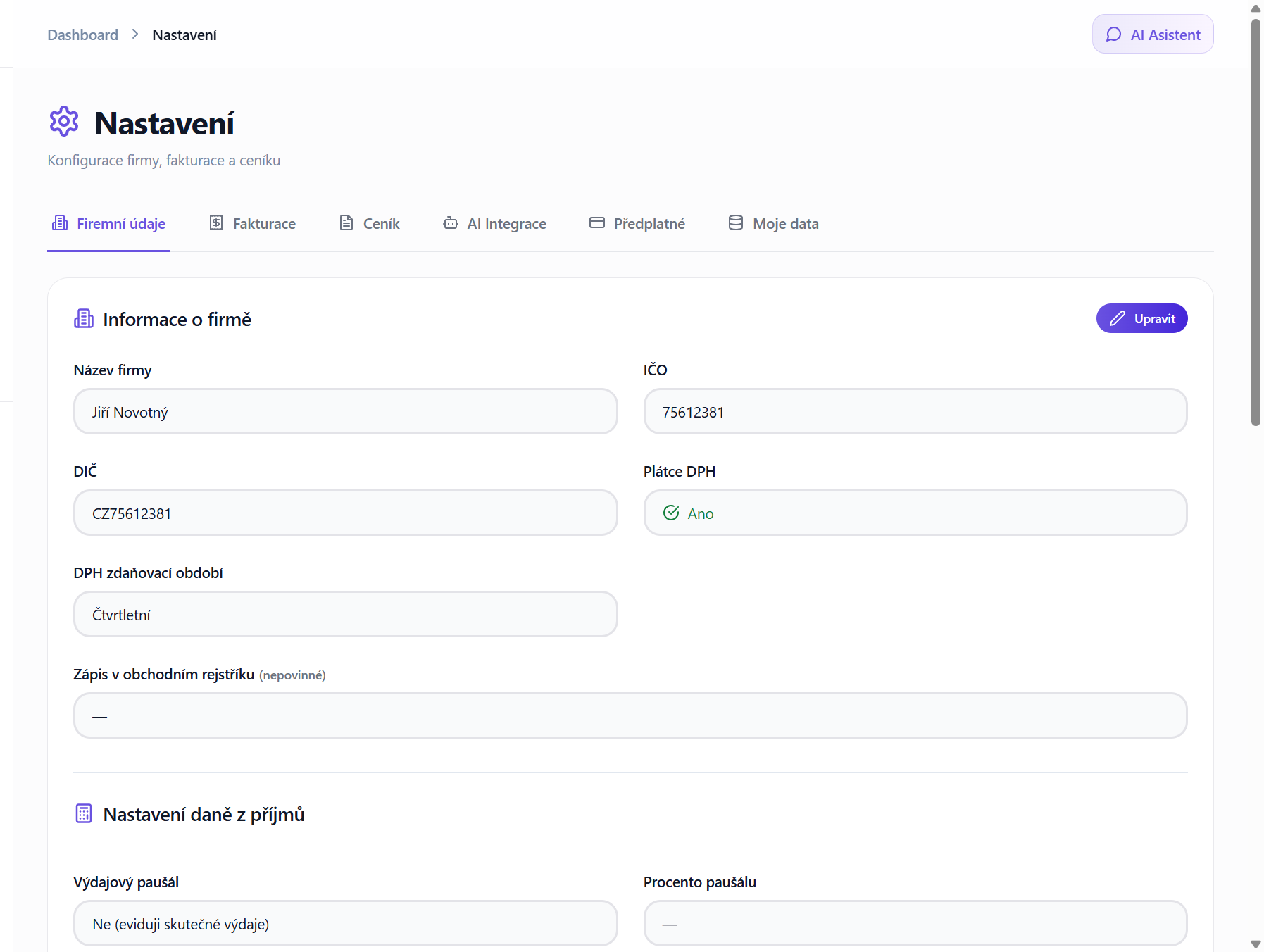
Krok 2: Firemní údaje
V prvním kroku onboardingu vyplníte základní identifikační údaje vašeho podnikání:
- Název firmy — obchodní jméno nebo vaše jméno a příjmení jako OSVČ
- IČO — osmimístné identifikační číslo osoby
- DIČ — daňové identifikační číslo (povinné pro plátce DPH a identifikované osoby). U OSVČ je kmenovou částí rodné číslo, u právnické osoby IČO — opište DIČ tak, jak ho máte na rozhodnutí o registraci, nedoplňujte si ho podle IČO.
- Status DPH — zvolíte, zda jste neplátce, identifikovaná osoba, nebo plátce DPH
Tyto údaje se budou zobrazovat na všech vašich fakturách jako údaje dodavatele. Ujistěte se, že jsou správné a odpovídají údajům v obchodním rejstříku nebo živnostenském registru.
Plátce, identifikovaná osoba a neplátce DPH
Nastavení statusu DPH je zásadní, protože ovlivňuje celý chod aplikace. Pokud jste plátce DPH:
- Na fakturách se bude zobrazovat rozpad na základ daně a DPH
- Budete moci využít funkce pro generování kontrolního hlášení a přiznání k DPH
- U nákladů budete moci evidovat odpočet DPH
Pokud nejste plátce DPH, tyto funkce se skryjí a faktury budou obsahovat pouze celkové částky bez rozpadu na základ a DPH.
Třetí možností je identifikovaná osoba (typicky neplátce, který nakupuje reklamu, software či jiné služby ze zahraničí). Na vydaných dokladech českou DPH neuvádí stejně jako neplátce, má ale vždy měsíční zdaňovací období a podává přiznání k DPH ve variantě pro identifikovanou osobu a souhrnné hlášení; kontrolní hlášení nepodává. Taxorio tomu přizpůsobí doklady i exporty.
Krok 3: Adresa podnikání
V dalším kroku vyplníte adresu sídla vašeho podnikání:
- Ulice a číslo popisné
- PSČ
- Město
Adresa se zobrazuje na fakturách a dalších dokumentech. Měla by odpovídat adrese uvedené v živnostenském rejstříku.
Krok 4: Bankovní údaje
Pro správné fungování fakturace potřebujete vyplnit bankovní spojení, které se bude zobrazovat na fakturách:
- Číslo účtu — ve formátu české banky (předčíslí-číslo/kód banky)
- Kód banky — čtyřmístný kód vaší banky
- IBAN — mezinárodní číslo účtu (volitelné, ale doporučené pro zahraniční klienty)
- BIC/SWIFT — identifikační kód banky pro mezinárodní platby
- Název banky — pro zobrazení na faktuře
Bankovní údaje jsou nezbytné pro QR kód na faktuře. Pokud chcete, aby vaši klienti mohli platit skenováním QR kódu v mobilním bankovnictví, musíte mít vyplněné minimálně číslo účtu a kód banky — nevyplněný IBAN si Taxorio dopočítá z čísla účtu a kódu banky. Později můžete v záložce Bankovní účty vést i více účtů (například korunový a eurový); na fakturu se doplní výchozí účet.
Krok 5: Nastavení fakturace
Onboarding průvodce už máte za sebou — následující nastavení najdete v menu Nastavení. Tato sekce určuje, jak budou vaše faktury vypadat a jakým způsobem se budou číslovat:
Formát číslování faktur
Taxorio používá pevný formát YYYYXXXX, kde YYYY je aktuální rok a XXXX je čtyřmístné pořadové číslo. Příklad: 20260001, 20260002 atd. Formát se v nastavení nemění — nastavitelné je pouze počítadlo. Systém pak přiděluje čísla vzestupně, takže se nemusíte starat o duplicity.
Počítadlo faktur
Pokud přecházíte z jiného fakturačního systému a chcete navázat na dosavadní číslování, přenastavte počítadlo. Například pokud jste v předchozím systému vydali 50 faktur, nastavte počítadlo na 51. Pozor na import: načtená čísla z jiného systému počítadlo neposouvají, takže si ho po migraci nastavte ručně. Jednorázovou výjimku můžete zadat i na konkrétní faktuře jako vlastní číslo.
Výchozí splatnost
Výchozí splatnost je nastavena na 14 dní. Pokud standardně používáte jinou splatnost (například 7 nebo 30 dní), změňte ji zde. Tato hodnota se bude automaticky předvyplňovat při vytváření nové faktury, ale na konkrétní faktuře ji můžete vždy upravit.
Sazba DPH na položkách
Sazba se nevolí v nastavení, ale u každé položky faktury. Pro většinu služeb to bude 21 % (základní sazba). Snížená sazba 12 % se vztahuje na vybrané zboží a služby definované zákonem o DPH. Pokud nejste plátce DPH, použijete 0 %. Když stejné položky fakturujete opakovaně, uložte si je do ceníku — položka ceníku si nese vlastní sazbu DPH i jednotku.
Krok 6: PDF šablona a QR platby
V nastavení si vyberete vizuální podobu vašich faktur:
PDF šablony
Taxorio nabízí tři profesionální šablony:
- Aurora — kartové rozvržení s výraznou barevnou hlavičkou, výchozí volba pro nové účty.
- Modern — současný čistý design s barevnými bloky. Vhodný pro kreativní profese a IT firmy.
- Klasik — přehledné rozvržení se svislými barevnými labely sekcí a výrazným platebním pruhem. Vhodné pro ty, kdo chtějí strukturovaný a důvěryhodný vzhled.
Šablonu si můžete kdykoliv změnit a nová šablona se použije pro všechny nově vygenerované PDF.
QR kód pro platbu
Zapněte generování QR kódu na fakturách. QR kód ve formátu České bankovní asociace (SPD) umožňuje klientům zaplatit naskenováním v mobilní bankovní aplikaci. Automaticky se předvyplní číslo účtu, částka, variabilní symbol a měna.
Krok 7: Nahrání loga
Pro profesionální vzhled faktur můžete nahrát logo firmy. Najdete ho v Nastavení u firemních údajů a zobrazí se v záhlaví faktury.
- Formát — PNG nebo JPEG. SVG systém nepřijme.
- Velikost — maximálně 2 MB.
- Doporučení — PNG s průhledným pozadím vypadá na faktuře nejlépe.
Logo je volitelné — faktura je plně platná i bez něj. Samostatné pole pro podpisový blok Taxorio nemá; faktura ho jako daňový doklad nevyžaduje.
Krok 8: Výdajový paušál
Pokud uplatňujete výdaje procentem z příjmů (výdajový paušál), nastavte si příslušné procento:
- 80 % — zemědělská výroba, lesní a vodní hospodářství a řemeslné živnosti (max. 1 600 000 Kč ročně)
- 60 % — ostatní živnostenské podnikání (max. 1 200 000 Kč ročně)
- 40 % — jiné příjmy ze samostatné činnosti (max. 800 000 Kč ročně)
- 30 % — nájem majetku zařazeného v obchodním majetku (max. 600 000 Kč ročně)
Toto nastavení ovlivňuje výpočty na dashboardu a v daňových přehledech. Pokud vedete skutečné výdaje, tento krok přeskočte.
Krok 9: Výběr finančního úřadu
Z rozbalovacího seznamu vyberte finanční úřad, pod který spadáte. Taxorio nabízí automatický výběr podle PSČ vaší adresy — po vyplnění adresy v kroku 3 vám systém navrhne příslušný finanční úřad. Tento údaj se využívá při generování daňových dokumentů. Ve firemních údajích můžete vyplnit i převažující činnost podle číselníku CZ-NACE.
Krok 10: Vytvoření prvního klienta
S vyplněnými údaji je čas přidat prvního klienta. V menu klikněte na „Klienti“ a poté na „Nový klient“.
Automatické doplnění z ARES
Nejrychlejší způsob je využít napojení na registr ARES (Administrativní registr ekonomických subjektů). Zadejte IČO klienta a klikněte na tlačítko pro vyhledání. Systém automaticky doplní:
- Název firmy
- Sídlo (ulice, PSČ, město)
- DIČ (pokud je firma plátce DPH)
- Právní formu
Zkontrolujte doplněné údaje a uložte klienta. Pokud nemáte IČO, můžete všechny údaje vyplnit ručně.
Krok 11: Vystavení první faktury
Nyní máte vše nastavené a můžete vystavit první fakturu. Přejděte do sekce „Faktury“, klikněte na „Nová faktura“ a postupujte podle návodu v článku Jak vytvořit fakturu v Taxoriu.
Přehled všech sekcí nastavení
Po dokončení onboardingu můžete kdykoliv upravit své nastavení. V menu klikněte na „Nastavení“ — sekce jsou rozdělené do tří skupin:
- Firma a daně — Firemní údaje (název, IČO, DIČ, CZ-NACE, adresa a kontakt, status DPH, logo, výdajový paušál, finanční úřad), Bankovní účty (jeden i více účtů, včetně cizoměnových) a Daňový režim (běžný režim, nebo paušální daň)
- Fakturace a doklady — Fakturace (počítadlo faktur, výchozí splatnost, šablona PDF, barevné schéma, QR platby, patička faktury), Upomínky, Ceník (opakované položky včetně jednotky a sazby DPH), Uplatnění nákladů, Párování plateb a Doklady e-mailem
- Účet a data — Předplatné, AI Integrace (MCP konektor pro AI asistenty — ChatGPT, Claude a další), Data (export, import a smazání dat) a Mobilní aplikace
Časté chyby při nastavení
Špatný status plátce DPH
Ujistěte se, že nastavení odpovídá skutečnosti. Pokud jste se právě registrovali jako plátce DPH, nezapomeňte aktualizovat nastavení v Taxoriu. Nesprávné nastavení může vést k chybným fakturám. Pozor také na změnu v průběhu roku: Taxorio datum přechodu neeviduje a nastavený status i daňový režim platí pro celý rok — doklady a výpočty za období před změnou aplikace nerozdělí, takže takovou situaci řešte s daňovým poradcem.
Chybějící bankovní údaje
Bez vyplněných bankovních údajů nebude na fakturách fungovat QR kód. Klienti také nebudou vědět, kam platbu odeslat. Vyplňte minimálně číslo účtu a kód banky.
Počáteční číslo faktury
Pokud přecházíte z jiného systému, nastavte správné počáteční číslo hned na začátku. Dodatečná změna číslování může způsobit mezery v řadě faktur, což může vzbuzovat podezření při daňové kontrole.
Tip: Po dokončení nastavení si vystavte zkušební fakturu a zkontrolujte vygenerované PDF. Ověřte, že všechny údaje jsou správné, logo je na správném místě a QR kód funguje — naskenujte ho mobilním bankovnictvím a zkontrolujte předvyplněné údaje.
Kompletní nastavení Taxoria zabere přibližně 10 minut. Po dokončení máte plně funkční fakturační systém, který vám šetří čas a pomáhá s dodržováním zákonných povinností. Pokud potřebujete pomoc, neváhejte nás kontaktovat přes podporu přímo v aplikaci.